Word文档怎么限制编辑?3种方法防止内容被乱改(附忘记密码解决办法)
 PassFab
2026-11-24
目录
日常工作里,写完方案、合同、通知发给别人,最怕对方不小心改动正文,打乱定稿内容。Word自带的“限制编辑”功能刚好能解决这个痛点。它和打开密码功能不一样:别人可以正常打开文档,但编辑权限由你来掌控,灵活又实用。下面按不同的限制需求,拆解三种限制方法。
办法一:整份文档只能看,谁也改不了
如果是定稿的规章制度、最终版报告,发给别人只是为了看一眼,用这个方法最合适。
操作步骤:
1、点击顶部【审阅】选项卡 →【限制编辑】。
2、在右侧弹出的面板中,勾选“仅允许在文档中进行此类型的编辑”,然后在下拉菜单选择“不允许任何更改(只读)”。
3、点击下方的【是,启动强制保护】,在弹出对话框后,输入并确认密码即可。
设置完成后,文档完全锁死,所有编辑按钮变灰。只有输入密码“停止保护”才能恢复编辑。防乱改,这一招很管用。
办法二:只让别人填空白处,其他地方别碰
发个申请表、合同模板,希望对方只能在“姓名”“金额”“签字”这些地方打字,其他条款和说明一个字都不能动。
操作步骤:
1、先划出可写区:按住 Ctrl 键,用鼠标选中所有允许对方填写的空白位置,可以是不连续的多个区域。
2、点击【审阅】→【限制编辑】,勾选“仅允许在文档中进行此类型的编辑”,下拉菜单同样选择“不允许任何更改(只读)”。
3、在面板下方的“例外项”区域,勾选“每个人”。这时你刚才选中的区域才会被识别为可编辑区,然后点击“是,启动强制保护”,设置密码。
设置完成后, 对方打开文档,光标只能在你选中的那几个空白处闪烁,其他地方点都点不动。既方便别人填表,又护住了核心内容。
办法三:允许修改内容,但不改格式
把方案发给客户、领导或同事审阅,希望他们能修改内容,但不要改变文件格式,可以这样设置。
操作步骤:
1、进入【审阅】→【限制编辑】,勾选“格式化限制”下方的“限制对选定的样式设置格式”。
2、点击“是,启动强制保护”,设置密码。
设置完成后, 格式相关选项的按钮变灰,不能修改格式。
总结
1、设置密码后要妥善保存,Word 不提供密码找回功能
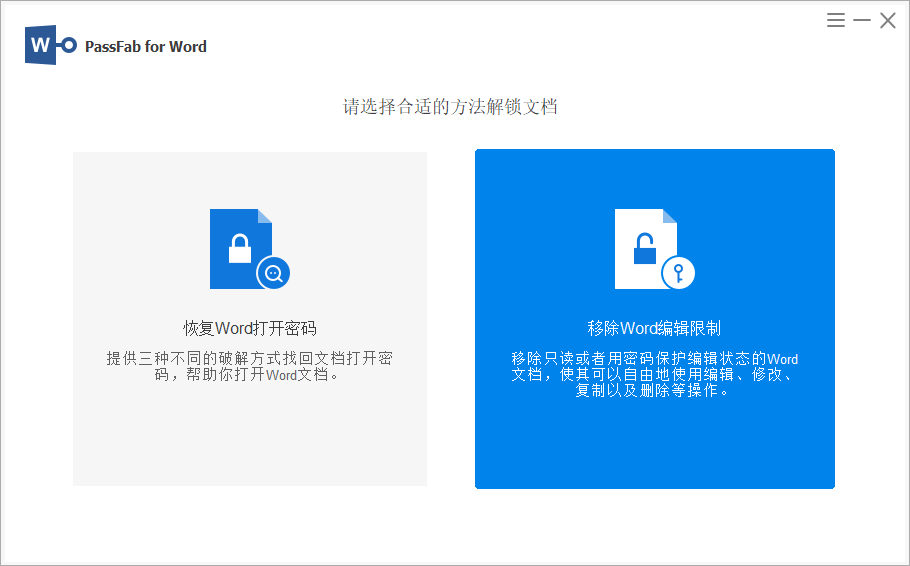
如果不小心忘记了限制密码怎么办?这种情况需要用到第三方工具。比如PassFab for Word(中文版)工具,工具里的【解除限制】功能可一键移除word文档编辑限制,无需输入原本密码。
2. 手机端可能不认“限制”
如果你发给对方用手机版 Word 打开,某些限制规则可能会失效。如果是极其重要的文件,转成 PDF 再发会更稳妥。
Word 限制编辑的核心,是先明确“让不让改、哪里能改、能不能改格式”,再通过【审阅】→【限制编辑】设置对应规则并启动强制保护。记得保存好密码;万一忘记限制密码,可尝试用 PassFab for Word 的解除限制功能处理。重要文件同时转 PDF 发送,会更稳妥。