如何撤销Excel工作表保护密码?2种撤销办法,无密码也可操作
 PassFab
2026-09-30
PassFab
2026-09-30
目录
做报表、整理工资单或者发模板给同事填写时,很多人都会给Excel工作表加一道保护密码。这样做的好处很直接:别人只能看,不能随便改里面的公式和数据。但问题也恰恰出在这里——当时随手设的密码,过几个月自己先忘了。打开文件一看,审阅选项卡里的“撤销工作表保护”是灰的,单元格点不动,删也删不掉,急得不行。
那么如何撤销Excel工作表保护密码?下面就给大家分享知道密码和忘记密码的情况如何撤销Excel工作表保护密码。
一、知道密码快速解除工作表保护
如果你还记得当初设置的密码,撤销操作非常简单,几十秒就能完成。
方法一:通过审阅选项撤销:打开受保护的工作表,点击 “审阅” 选项,在“保护”组中找到 “撤销工作表保护” 按钮,点击它。弹出对话框后输入正确的密码,点击“确定”,保护就会立刻解除。此时工作表的单元格恢复可编辑状态,你可以正常修改内容、调整格式或者删除数据。

方法二:通过右键菜单撤销:这是一个更快的方式。把鼠标移到Excel窗口底部的工作表标签上(比如“Sheet1”),点击右键。在弹出的菜单中,如果工作表处于保护状态,你会看到“撤销工作表保护”选项。点击后输入密码即可。这个方式适合标签页比较多、不想在选项卡里来回切换的情况。
方法三:使用Alt快捷键:如果你习惯键盘操作,可以按 Alt → R → PS 的顺序依次按下(注意是依次按,不是同时按住),这个组合会直接触发“保护工作表/撤销工作表保护”的切换。如果工作表当前是保护状态,就会弹出密码输入框。
二、忘记密码的情况撤销办法
如果忘记了Excel工作表保护密码,建议使用专业破解工具--PassFab for Excel,一键找回Excel工作表包含密码,通过暴力破解算法找回密码,操作步骤如下:
1.下载并安装工具,打开后点击恢复 Excel打开 密码→添加文件,导入受保护的工作表。
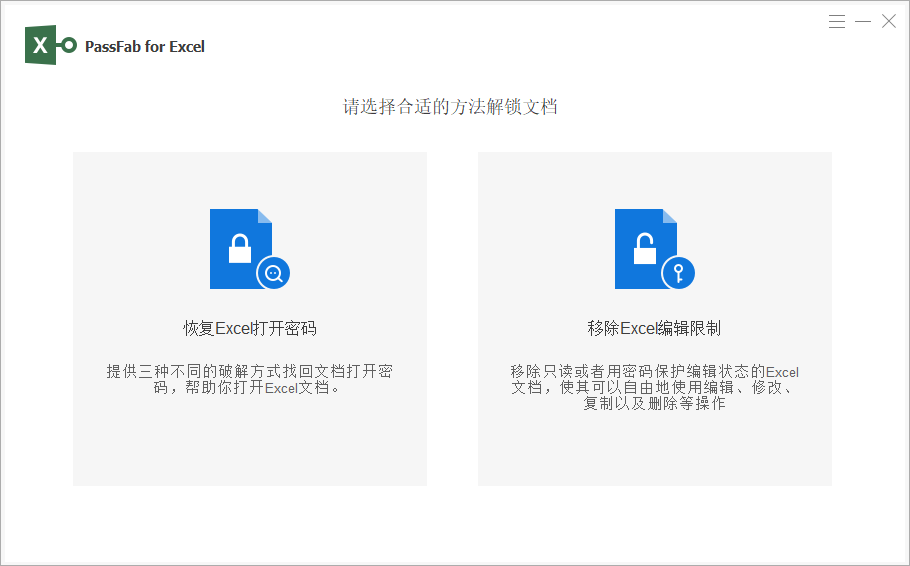
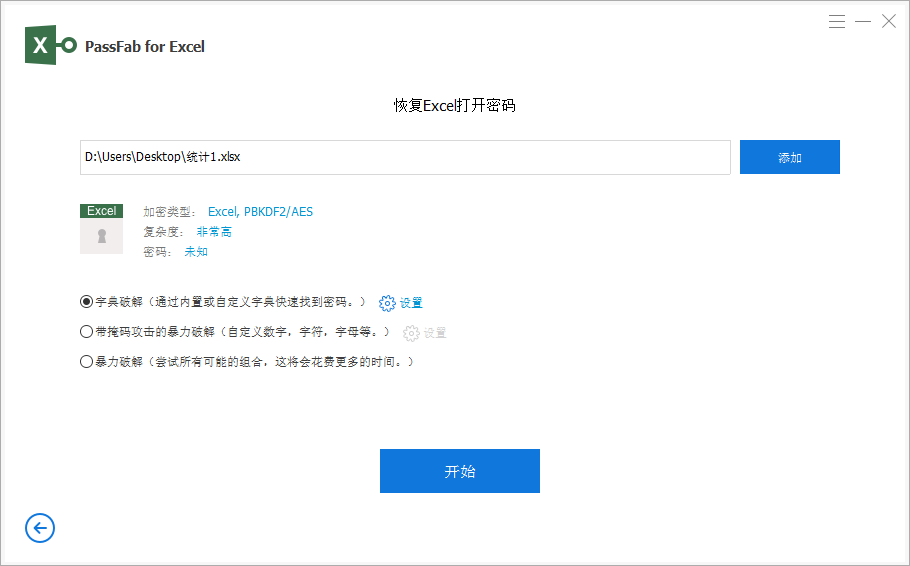
2.选择破解模式(推荐 “掩码攻击”,若记得部分密码可缩短破解时间),点击「开始」。
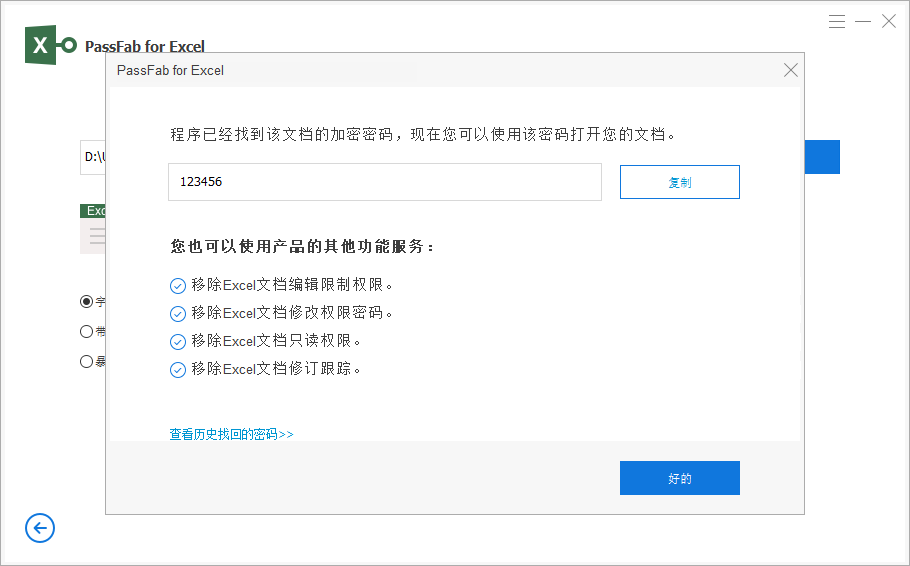
3.工具会自动运行破解流程,完成后显示密码,用该密码解除工作表保护即可。
Excel工作表保护密码在知道密码的情况下,通过“审阅-撤销工作表保护”或右键工作表标签就能快速解除,输入密码后即时生效。
忘记密码的情况下,可以使用PassFab for Excel导入文件一键找回密码,再撤销包含密码。给工作表设密码本身是好事,但密码最好记在一个安全的地方。