Excel打开密码怎么修改?忘记密码又该怎么办?
 PassFab
2026-11-23
目录
很多朋友给存放报表、台账的 Excel 设置了打开密码,用久了之后担心密码泄露,或者想统一更换文件密码,却不知道在哪里修改,其实修改密码步骤很简单,下面就给大家分享下Excel打开密码修改的几种办法和操作步骤。

方法一:直接修改当前文件的打开密码
步骤1: 打开 Excel 文件,输入旧密码,正常打开这份加密表格。
步骤2: 在顶部菜单栏点击【文件】,找到【信息】板块,选择【保护工作簿】,点击【使用密码加密】。
步骤3: 弹出的密码框里会显示原来的密码。直接删掉旧密码,输入新密码,再次确认输入一遍,点击【确定】。
步骤4: 保存文件,密码就更新完成了。
这个方法会直接修改原文件的打开密码,操作最快,适合确定不再需要旧密码的情况。
方法二:另存为新文件,保留旧密码底稿
步骤1: 同样用旧密码打开文件。
步骤2: 点击【文件】→【另存为】→【浏览】。
步骤3: 弹出窗口后,选好保存位置,记得给新文件起个不同的名字,别把原文件直接覆盖了。
步骤4: 在保存窗口的右下角,点击【工具】→【常规选项】。
步骤5: 在“打开权限密码”那一栏里,把旧密码删掉,输入新的密码。然后点击【确定】,再点【保存】。
这样操作下来,你手里就有了两份文件:一份是原封不动用旧密码的底稿,另一份是用新密码、准备发出去的版本。
方法三:忘记打开密码的修改办法
要是不小心忘记打开密码了怎么办?这种情况要解决的不是换密码的问题,而是尽量回忆密码,或者借助第三方工具。比如PassFab for Excel,支持移除工作表保护、恢复文件打开密码。
操作步骤如下:
1. 打开 PassFab for Excel,单击“恢复 Excel 打开密码”。
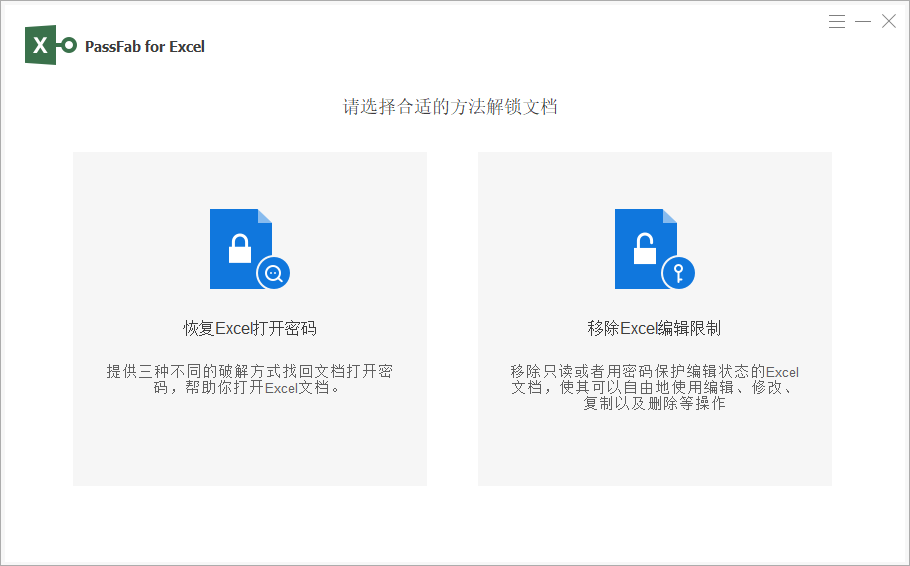
2. 单击“添加”按钮导入受密码保护的 Excel 工作簿。并选择一种密码恢复模式来恢复 Excel 打开密码。

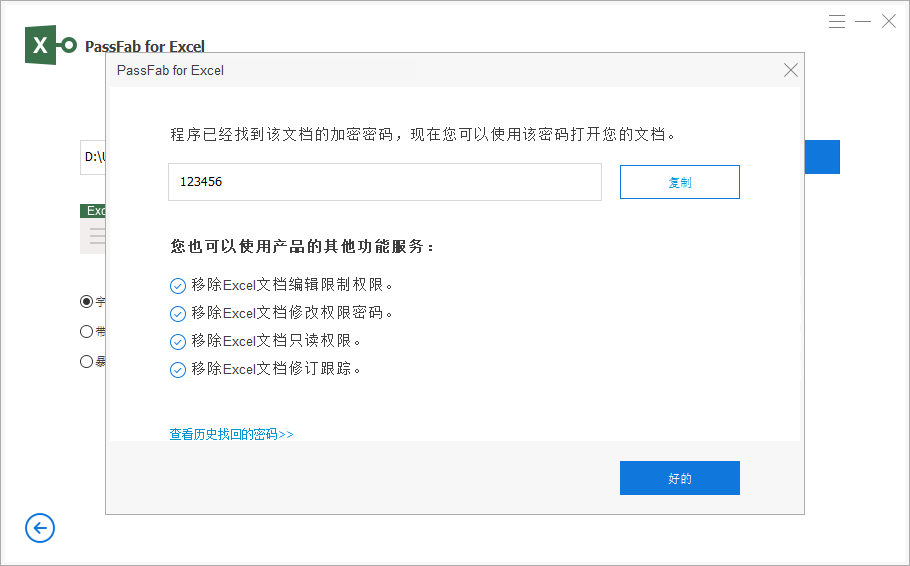
3. 请耐心等待。几分钟后,正确的密码将显示在弹出窗口中,然后在用找回的密码打开excel表格修改密码。