Excel编辑限制密码忘记了怎么办?二种办法轻松解除编辑限制
 PassFab
2026-10-22
PassFab
2026-10-22
目录
平时工作里很多人都会给 Excel 工作表加上编辑保护密码,防止表格数据被随意改动。可时间一长,密码记混、直接忘掉的情况很常见,打开表格只能看内容,单元格没法修改、不能录入数据,报表和台账没法继续编辑,耽误不少工作进度。遇到这种情况不用着急,下面分享2种可行的解除编辑限制的办法。

方法一:PassFab for Excel(优先推荐)
PassFab for Excel是一款专业的Excel解锁工具,可找回Excel打开密码和解除编辑限制,不用复杂操作,解除过程不会损坏表格里原有数据、公式和格式,新手也能快速上手操作。
操作步骤:
1、下载并安装PassFab for Excel工具,
2、打开软件后选择“移除Excel编辑限制”,
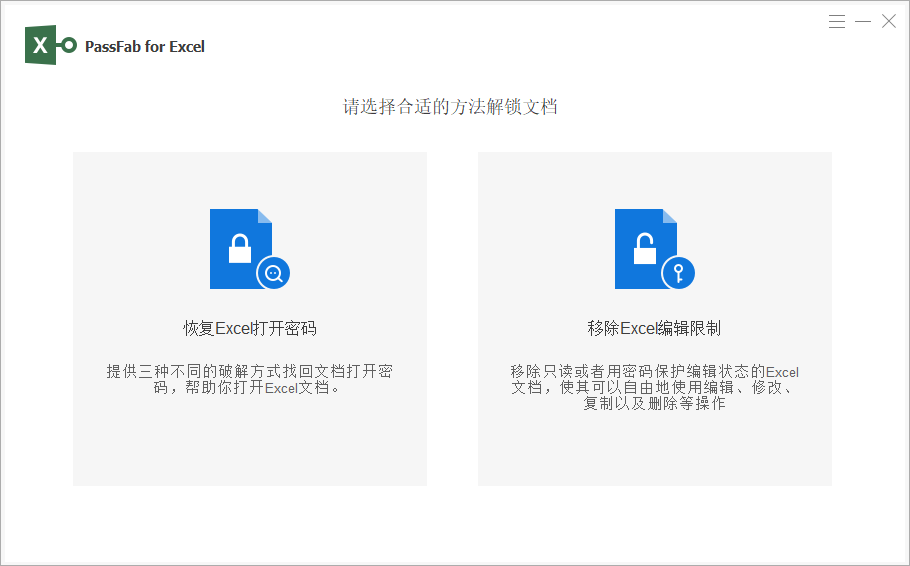
3、导入有编辑限制的Excel工作簿,点击“移除”按钮,等待几秒后密码将被删除。
方法二:修改文件后缀解压修改 xml(手动改包法)
该方式适合 xlsx 格式文件,xls 老版本不适用,步骤繁琐,多工作表同时保护时成功率偏低,操作失误有可能造成文件损坏,一定要提前备份原文件。
详细操作步骤
1、先把原文件复制一份备份,把文件后缀.xlsx修改为.zip;
2、双击打开这个压缩包,进入 xl 文件夹,找到里面的worksheets文件夹;
3、找到对应工作表的 xml 文件,用记事本打开,搜索sheetProtection字段,删除这一整段标签内容,保存文件;
4、把修改后的 xml 放回压缩包,关闭压缩包,再把后缀改回.xlsx,重新打开 Excel 查看是否解除保护。
总结
上面这二种方式都可以尝试解除 Excel 编辑限制密码。其中PassFab for Excel 是最好的办法,一键移除编辑保护,保留表格所有原有内容,对办公用户来说省心又高效。