Excel有密码打不开、不能编辑?3个实用办法解除Excel密码保护
 PassFab
2026-11-17
目录
你是否经常遇到 Excel 文件被密码保护而无法编辑或查看的情况?别担心,本文将为你提供几种简单易行的方法,帮助你取消 Excel 密码,解决这个烦恼。
方法一:使用 VBA 宏取消密码保护
在 Excel 中按下 Alt + F11,打开 Visual Basic for Applications(VBA)编辑器,点击插入菜单,选择模块。
在新建的模块中,输入以下 VBA 代码:
Sub RemovePassword() Dim i As Integer, j As Integer, k As Integer Dim l As Integer, m As Integer, n As Integer On Error Resume Next For i = 65 To 66: For j = 65 To 66: For k = 65 To 66 For l = 65 To 66: For m = 65 To 66: For i1 = 65 To 66 For i2 = 65 To 66: For i3 = 65 To 66: For i4 = 65 To 66 For i5 = 65 To 66: For i6 = 65 To 66: For n = 32 To 126 ActiveSheet.Unprotect Chr(i) & Chr(j) & Chr(k) & _ Chr(l) & Chr(m) & Chr(i1) & Chr(i2) & Chr(i3) & _ Chr(i4) & Chr(i5) & Chr(i6) & Chr(n) If ActiveSheet.ProtectContents = False Then MsgBox "密码为:" & Chr(i) & Chr(j) & _ Chr(k) & Chr(l) & Chr(m) & Chr(i1) & _ Chr(i2) & Chr(i3) & Chr(i4) & Chr(i5) & _ Chr(i6) & Chr(n) Exit Sub End If Next: Next: Next: Next: Next: Next Next: Next: Next: Next: Next: NextEnd Sub
按下F5键或在VBA编辑器中点击运行菜单,选择运行子过程。等待几秒钟,弹出的消息框将显示你的密码。
方法二:通过在线工具破解密码
现在有很多在线Excel密码破解工具,可以直接上传文件破解密码,只需打开任意一个 Excel 密码破解的在线工具网站,上传被密码保护的 Excel 文件到在线工具网站。
然后等待网站破解完成,下载解密后的 Excel 文件,即可取消密码保护。但文件会上传的该破解网站服务器,建议重要的工作文件、带有隐私数据的表格不建议用在线网站,存在文件泄露风险。
方法三:使用 Excel 密码恢复工具
如果上面两种方式不好用,尤其是碰到 Excel 打开密码,就可以试试专门的密码恢复工具PassFab for Excel,支持移除工作表保护、恢复文件打开密码。
操作步骤如下:
1. 打开 PassFab for Excel,单击“恢复 Excel 打开密码”。
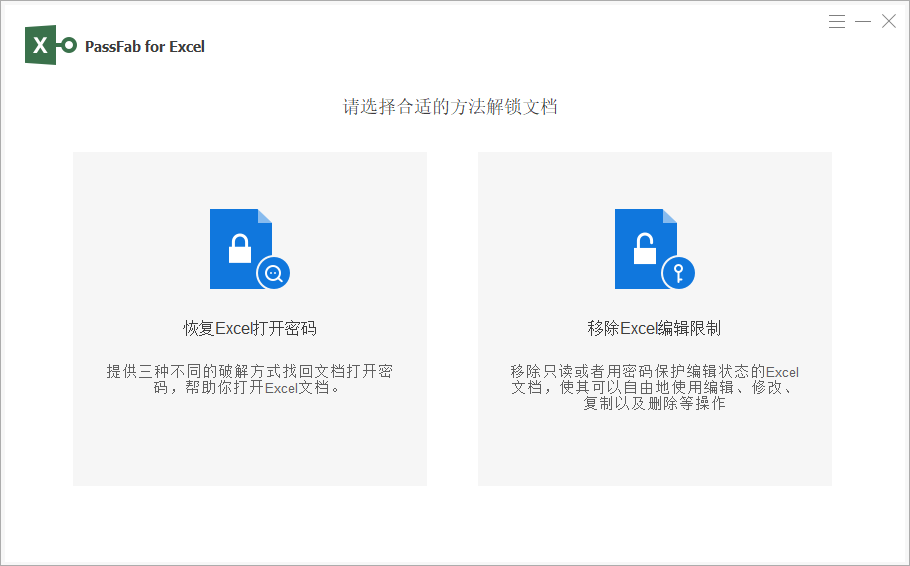
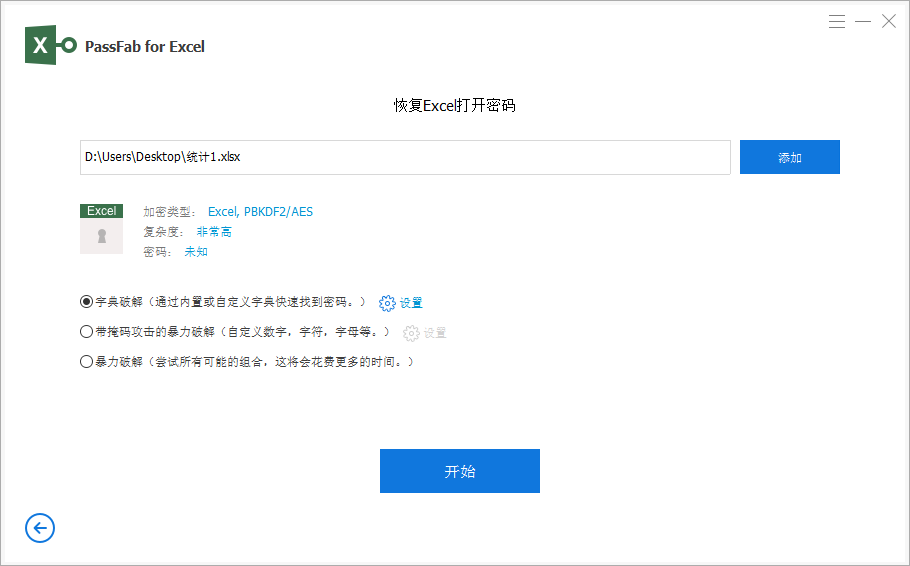
2. 单击“添加”按钮导入受密码保护的 Excel 工作簿。并选择一种密码恢复模式来恢复 Excel 打开密码。
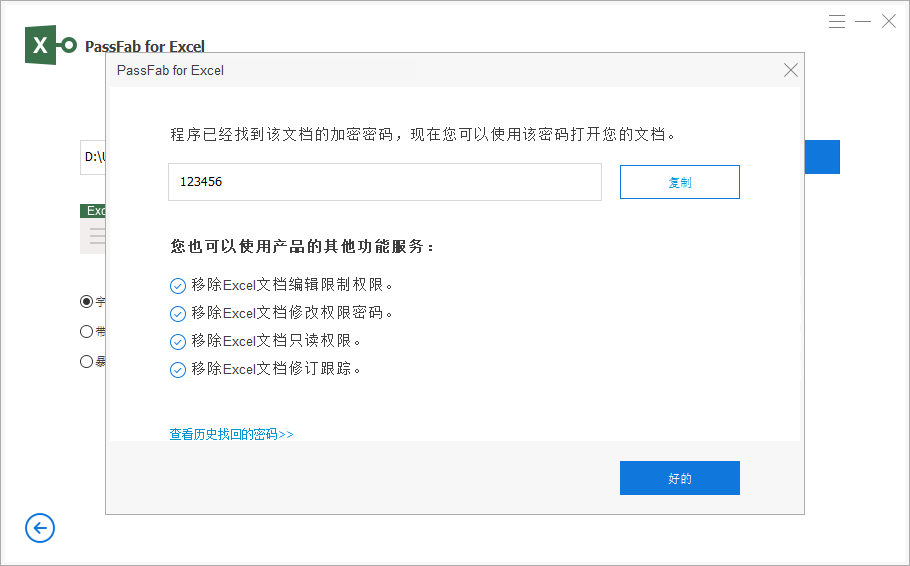
3. 请耐心等待。几分钟后,正确的密码将显示在弹出窗口中。
总结
以上就是日常比较常用的三种 Excel 密码解除方案,大家可以结合自己文件的加密类型、文件重要程度挑选合适的办法。如果是公司机密、客户资料,优先选用本地工具,避免线上上传带来的数据隐患。