Excel怎么合并单元格?超简单的实操方法汇总
 PassFab
2026-10-10
PassFab
2026-10-10
目录
日常办公,尤其是经常做数据统计,基本都离不开Excel表格编辑。其中合并单元格是最常用的基础操作,不管是制作表格表头、整理数据排版,还是规整报表格式,都需要用到这个功能。但很多新手朋友操作时总会遇到各种问题,比如找不到合并按钮、合并后数据丢失、多行数据无法批量合并等,反复操作浪费大量时间。
其实Excel合并单元格没有想象中复杂,针对不同使用场景,有多种简单高效的操作方法。今天就给大家分享几种实用的单元格合并技巧,新手也能快速上手,轻松搞定各类表格合并需求,以WPS为例给大家演示。

方法一:合并后居中
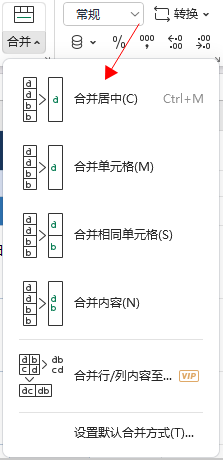
这是Excel自带的基础合并功能,也是办公中使用频率最高的方法,特别适合制作报表标题、表头,合并后内容自动居中,排版规整美观,适配绝大多数简单表格场景。需要注意的是,该方式仅保留选中区域左上角单元格内容,其余内容会被清除.
操作步骤:用鼠标拖动选中想要合并的多个相邻单元格,点击工具栏上的“合并及居中”按钮,即可实现快速合并。
方法二:自定义单元格格式合并
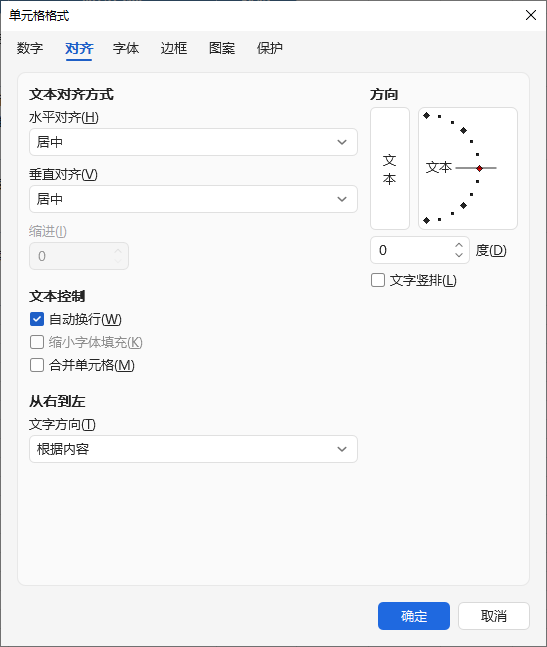
如果大家不需要内容居中,想要自定义文字靠左、靠上对齐,或是微调单元格排版样式,就可以用这种方法。相比一键合并,该方式灵活性更高,能根据表格整体排版需求调整对齐格式,适合精细化表格编辑。
操作步骤:用鼠标拖动选中想要合并的多个相邻单元格,右键单元格选择设置单元格格式,在格式设置弹窗选择对应项,就可以根据需要设置文本对应、自动换行等格式,然后勾选合并单元格,点确定即可自定义合并单元格。
方法三:批量多行合并
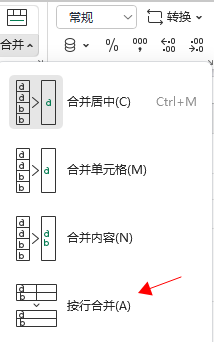
如果大家不需要内容居中,想要自定义文字靠左、靠上对齐,或是微调单元格排版样式,就可以用这种方法。相比一键合并,该方式灵活性更高,能根据表格整体排版需求调整对齐格式,适合精细化表格编辑。
操作步骤:点击【开始】-【合并】右侧的下拉小箭头,然后选择【按行合并】,系统会自动批量完成每行单元格的合并操作。
方法四:公式合并(保留全部数据)
前面三种基础合并方法,都会丢失除左上角外的所有单元格数据,只适合纯排版场景。如果大家需要保留所有单元格内容,将多个单元格的文字、数字拼接在一起,就必须使用公式合并,完美解决合并数据丢失的痛点,并且支持不同列不同行的跨单元格内容合并。
操作步骤:点击空白目标单元格,输入拼接公式【=A1&B1&C1】(可根据实际单元格位置修改);&即是合并号,最终不会展示出来,如图,最后会按照我们选择的单元格顺序合并内容。

工作表加密无法合并单元格?可以使用这招解决
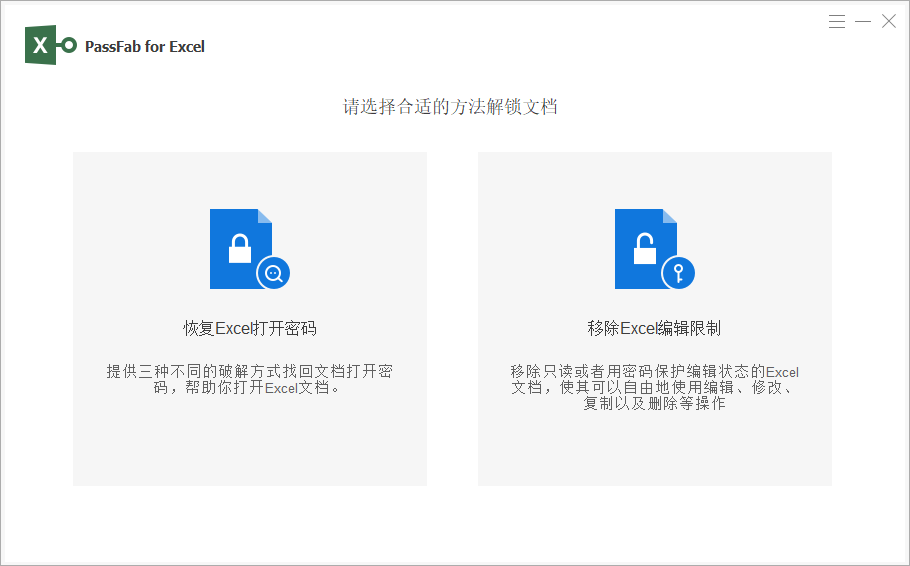
如果Excel表格设置了工作表保护密码,时间久了忘记密码,导致单元格被锁定,无法进行合并、编辑、修改格式等任何操作,推荐使用专业的Excel密码解除工具-PassFab for Excel,其中的移除Excel编辑限制功能可一键移除Excel限制!
总的来说,Excel合并单元格的操作难度不高,关键是根据自身场景选对方法:日常表头排版用【合并后居中】,精细化排版用【单元格格式合并】,多行批量处理选【按行合并】,需要保留全部数据就用公式拼接。