Excel不想被乱改?从局部锁定到彻底只读的四种锁定方法
 PassFab
2026-10-13
PassFab
2026-10-13
目录
日常工作里经常会遇到这种烦心事:把做好的 Excel 表格发给同事或者合作方,等文件返回来一看,原本写好的公式被删掉、表头内容被随意改动,里面填好的数据也弄得一团糟。出现这种情况之后,还要花大把时间核对、返工,白白耗费不少精力。
与其等文件被改坏之后再补救,不如提前做好表格防护。Excel 自带不少权限保护功能,根据实际的办公场景选对方法,就能有效避免表格内容被胡乱修改。下面就给大家分享四种实用的设置方式。

一、只允许填写指定区域,其余内容全部锁死
这个方法在下发统计模板的时候用得最多。好比做一份信息收集表,我们只希望其他人填写姓名、金额这类指定列,表头、计算公式这些固定内容不允许改动。
操作步骤:
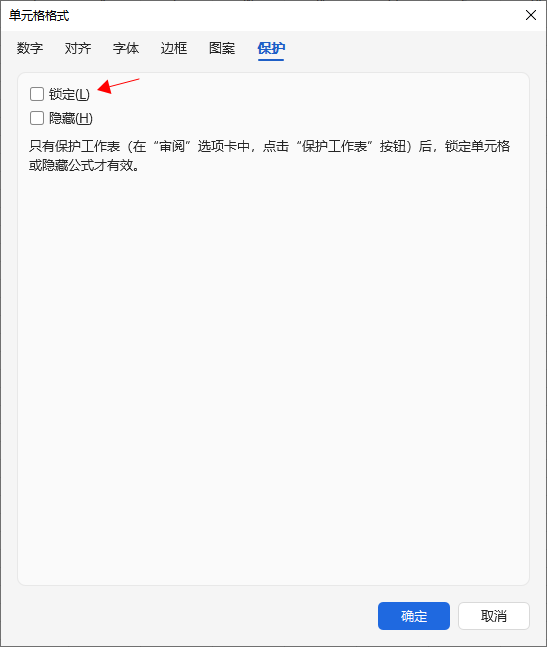
第一步:鼠标选中允许他人编辑填写的单元格区域,如果是分散不连续的位置,按住 Ctrl 键就可以多选;选中之后右键点击,选择【设置单元格格式】。
第二步:在弹出的窗口切换到【保护】选项卡,把【锁定】前面的勾选取消,点击确定。
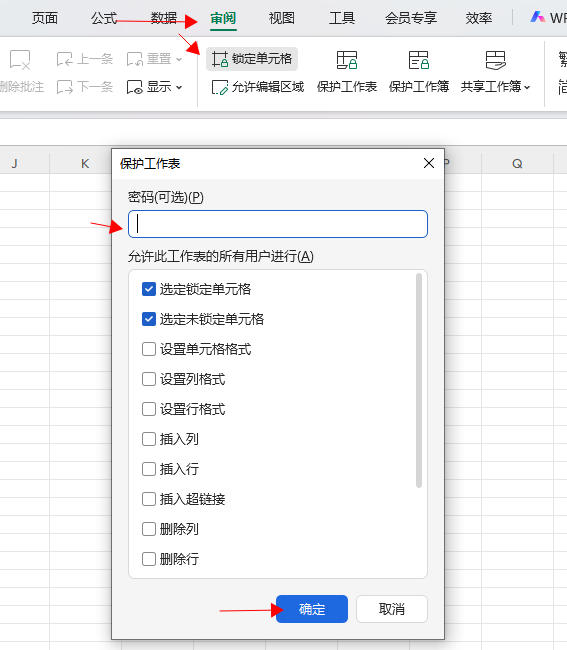
第三步:找到顶部菜单栏【审阅】,点击【保护工作表】,设置好保护密码,确认密码之后点确定。
设置完成之后,使用者只能在开放出来的单元格录入内容,表格其他区域无法编辑。既能规范收集上来的数据,也能避免误操作破坏原有模板。
二、整张表格仅支持查看,禁止编辑修改
如果这份 Excel 已经是定稿版本,发给对方只用来查阅参考,不需要做任何填写,就可以直接对整张工作表开启保护。
操作步骤:
第一步:打开目标表格,点击顶部【审阅】选项卡,选择【保护工作表】。
第二步:在弹窗输入保护密码,确认密码后点击确定。
设置完毕,整张表格进入只读模式,别人能够浏览内容、复制文字,但是不能修改单元格里面任何信息。如果想要进一步限制,不想让对方复制内容,设置保护工作表的时候,取消勾选 “选定锁定单元格”,对方就连点击表格单元格都无法实现。
三、支持编辑,但禁止直接覆盖原始文件
有些场景,我们需要给到对方修改测算的权限,但又害怕原始文件被直接覆盖掉。例如发送预算核对表,对方可以改动数字做参考测算,但是不能把改动直接保存到我们的源文件上,这时就可以设置修改权限密码。
操作步骤:
第一步:点击 Excel 左上角【文件】,选择【另存为】,选择格式后。
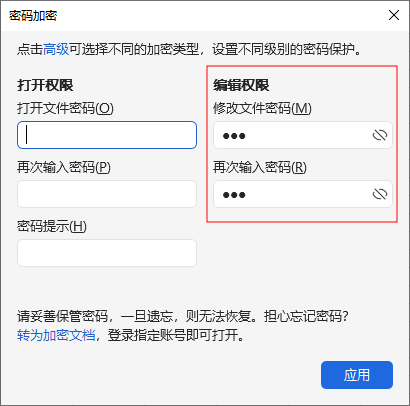
第二步:在另存为弹窗的下方找到【加密】,打开密码加密弹窗。
第三步:在窗口的【编辑权限】输入密码点击应用,然后回到保存位置选择,点击保存完成之后保存文件。
后续别人打开这份表格,不知道修改密码的情况下,只能点 “只读” 模式打开。虽然依旧能够编辑表格,但是直接保存会提示失败,只能选择另存生成一份新文件,你的原始文件不会被改动。
四、限制工作表新增、删除、重命名操作
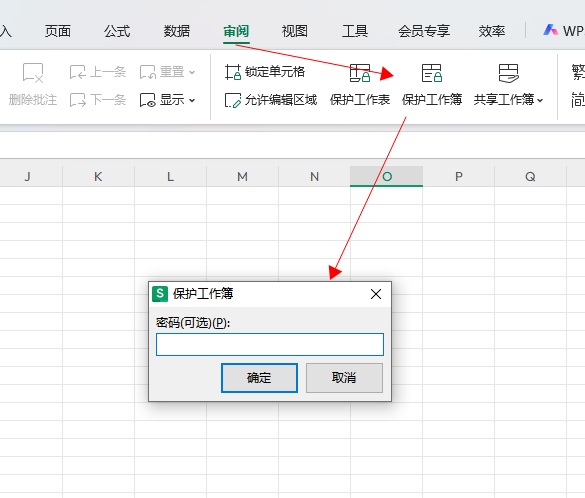
当一个工作簿里面存放了很多张工作表,不想其他人随意删除、重命名、移动工作表标签,就可以开启保护工作簿结构,单元格里面的数据依旧可以正常编辑,只是工作表整体结构被锁住。
操作步骤:
第一步:切换到【审阅】菜单栏,点击【保护工作簿】。
第二步:输入保护密码,点击确定。
设置完成,右键工作表标签,插入、删除、重命名、移动工作表这些选项都会变成灰色,无法执行操作。
总结
上面这四种 Excel 自带的保护方式,可以应对大部分办公场景下防乱改的需求。但要格外留意,只要设置了工作表、工作簿保护密码,一定要妥善记录保管好。一旦密码遗忘,Excel 本身没有重置密码的功能,就没办法解除保护、重新编辑表格。
如果真的不慎把保护密码弄丢,不用反复试密码浪费时间,可以借助PassFab for Excel的移除Excel编辑限制功能,能够直接移除工作表、工作簿的保护密码,不需要回忆旧密码,就可以重新拿到表格编辑权限。