Excel工作表保护密码设置和撤销技巧,附忘记保护密码解决办法!
 PassFab
2026-11-02
目录
你有没有遇到过这种情况:同事发来一份Excel表格,你打开一看,单元格点不动、数据改不了,鼠标右键菜单里大部分选项也是灰的。这不是文件坏了,而是对方给工作表加了保护密码。
工作表保护本身是个好东西,能防止别人误删公式、改动数据,但轮到自己要调整表格的时候,不知道密码就非常耽误事。下面就把设置和撤销工作表保护密码的操作步骤讲清楚,顺带说一下密码忘了该怎么办。

一、设置 Excel 工作表保护密码
点击excel工具栏中的【审阅】,打开【工作表保护】,输入我们想要设置的密码,点击【确定】即可完成保护操作。
二、撤销 Excel 工作表保护密码
与设置加密步骤相同,打开excel,在工具栏中找到【审阅】-【撤销工作表保护】,输入密码确定,工作表的编辑限制就直接解除,就可以正常修改单元格、调整格式、编辑公式了,记得保存文件。

二、 Excel 工作表保护密码忘了怎么办?
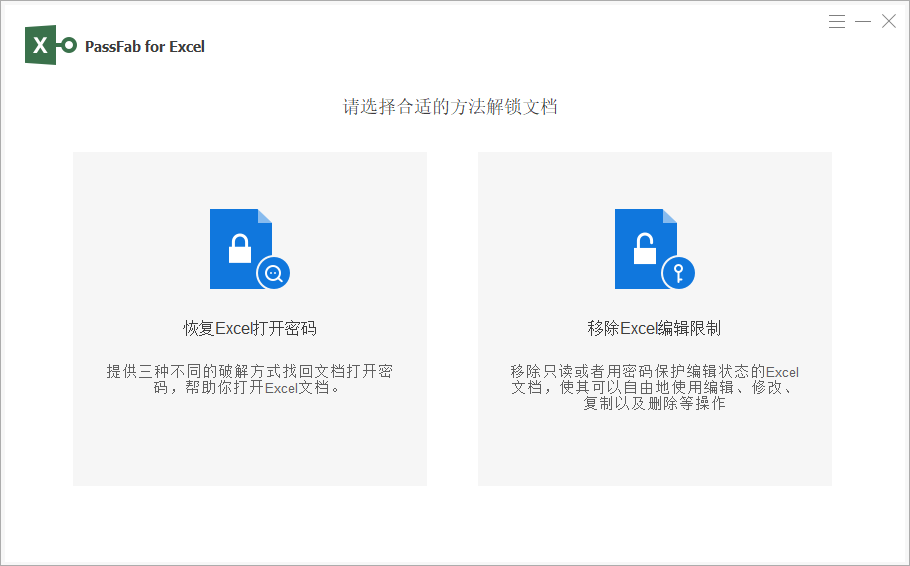
如果工作表保护密码忘了,Excel没有找回密码的功能,表格就一直处于锁定编辑的状态,这时可以借助PassFab for Excel,一键解除Excel工作表包含强制,通过暴力破解算法找回密码,操作步骤如下:
1.下载并安装工具,打开后点击恢复 Excel打开 密码→添加文件,导入受保护的工作表。
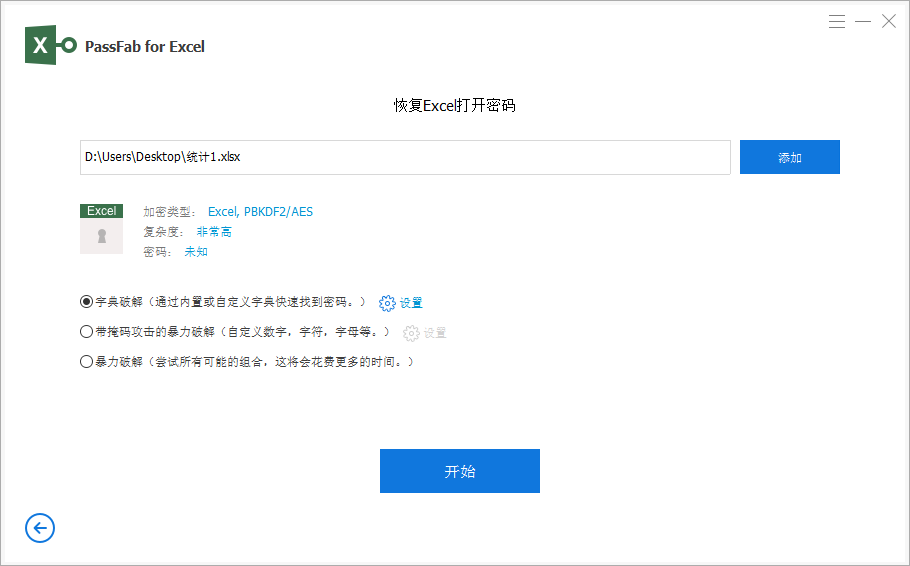
2.选择破解模式(推荐 “掩码攻击”,若记得部分密码可缩短破解时间),点击「开始」。
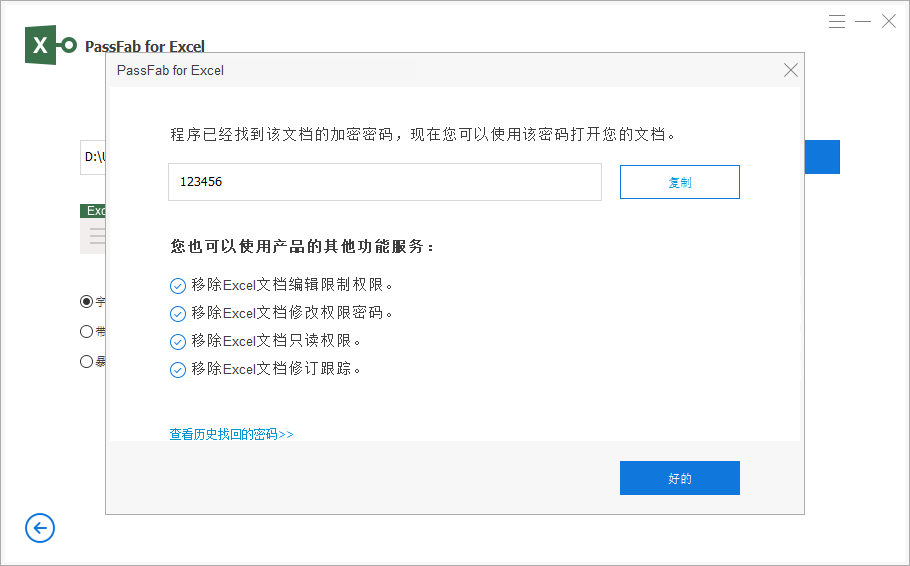
3.工具会自动运行破解流程,完成后显示密码,用该密码解除工作表保护即可。
工作表保护密码,适合用来锁住报表里固定的公式和基础数据,防止他人误操作改动内容。设置的时候,可以灵活勾选权限,还能预留可编辑单元格,兼顾数据安全和协同填写;只要还记得密码,在审阅面板里几步就能撤销保护,操作上手不难,最重要的一点,设置完保护密码一定要妥善记好,不要随手写在记事本里又弄丢。