Excel三种加密方式全解析:打开密码、修改密码、限制密码怎么设?
 PassFab
2026-11-26
目录
工作中,哪些重要的Excel文件往往包含大量重要且敏感的信息。好在Excel提供了多种密码保护方式,可以从不同层面守护数据安全。今天就给大家来系统梳理Excel的三种加密方式,并说明具体设置与应用方法。

方式一:打开密码
“打开密码”用于控制文件访问权限:打开文件会弹出密码输入框;只有输入正确密码,才能进入文件,不知道密码的人无法打开Excel文件。
设置步骤:
步骤1:打开Excel文件,点击【文件】;
步骤2:依次点击【信息】→【保护工作簿】→【用密码进行加密】;
步骤3:弹出窗口后,输入并确认密码,保存文档即可。
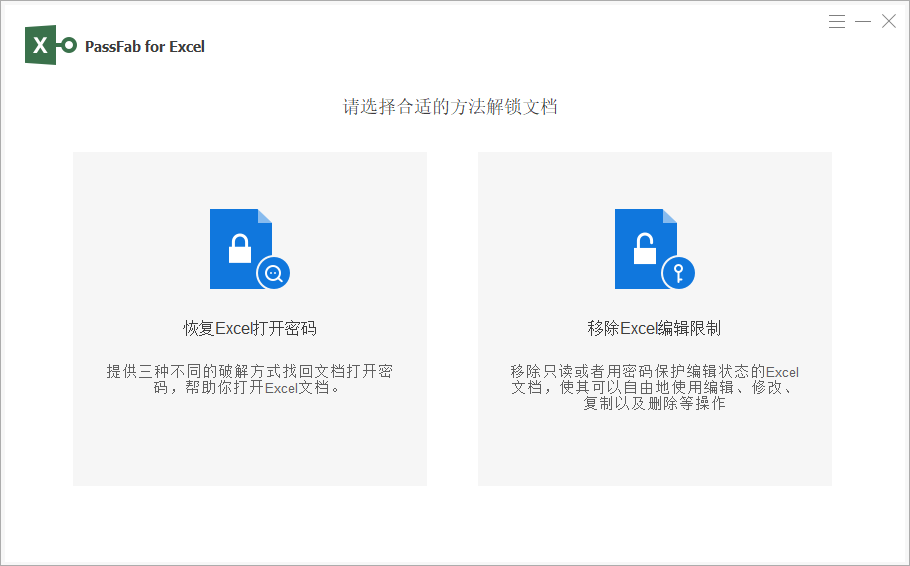
设置“打开密码”后务必牢记,否则将无法再次打开文件。若不小心忘记,可尝试使用第三方工具。例如PassFab for Excel,提供3种密码找回方式,
方式二:修改密码
设置“修改密码”后,任何人都可以打开并查看文件,但只有知道密码的人才能在编辑后保存原文件,
设置步骤:
步骤1: 打开Excel文件,点击【文件】,再点击【另存为】→【浏览】;
步骤2: 弹出窗口后,选择保存位置,点击右下方【工具】按钮,选择【常规选项】;
步骤3:再次弹出窗口后,在“修改权限密码”框中输入并确认密码,点击【确定】保存文件即可。
“修改密码”并不限制用户“另存为”新文件。即使不知道密码,用户也可以修改内容后另存为新文件(保存时系统会提醒)。因此,它更适合防止误操作覆盖原文件,而非防止内容被复制。
方式三:限制密码
这类密码主要包括“工作表保护密码”和“工作簿结构保护密码”,用于控制打开Excel后哪些内容可以修改、哪些不能修改。
1、工作表保护密码:用于限制单元格操作,例如禁止修改公式、限制输入区域、禁止删除内容等。
设置步骤:
步骤1:点击菜单选项卡【审阅】→【保护工作表】;
步骤2:弹出窗口后,勾选需要限制的操作,在密码栏输入密码,点击【确定】并确认密码即可。
步骤3:如果想要取消,点击【审阅】→【撤销工作表保护】,弹出窗口后输入密码即可。
2、工作簿结构保护:用于限制工作表结构,例如禁止新增工作表、禁止删除Sheet、禁止调整工作表顺序等。
设置步骤:
步骤1:点击【审阅】→【保护工作簿】。
步骤2:弹出窗口后勾选【结构】,输入密码即可。
步骤3:取消办法,只需点击【审阅】→【保护工作簿】,弹出窗口后输入密码即可。
以上就是Excel的三种密码保护方式。你可以单独使用,也可以组合使用,从而让Excel既安全又好用。