PPT图片背景怎么变透明?3个方法一键去除
 PassFab
2026-06-23
PassFab
2026-06-23
目录
制作PPT时,常遇到插入的图片自带白色底色,与背景风格冲突,显得廉价杂乱,影响整体质感。想让页面干净高级、图文自然融合,关键在于将图片背景设为透明。
新手往往以为必须用PS,其实Office和WPS自带免费工具,就能轻松处理纯色、复杂、渐变背景及半透明效果。下面分享3种实用方法,从快速去底到精细抠图,覆盖常见场景,零基础也能快速上手。
一、纯色背景专属:设置透明色
如果你的图片是纯色背景(白色、黑色、纯蓝等单一底色),且图片主体和背景色差明显,优先使用「设置透明色」功能,全程1秒操作,零难度、无繁琐步骤,是最高效的速成方法。该功能适配logo、简约图标、纯色素材等图片。
详细操作步骤
1、打开PPT,插入需要处理的图片,鼠标左键选中图片;
2、选中图片后,顶部菜单栏会自动弹出【图片格式】(WPS/Office通用)选项卡,点击进入;
3、在功能区找到【颜色】按钮,点击下拉菜单,选择设置透明色;
4、此时鼠标光标会变成吸管样式,直接点击图片上需要去除的纯色背景区域;
5、点击瞬间,对应纯色背景会自动变为完全透明,完美贴合PPT原有背景,操作完成。
二、复杂背景通用:删除背景
日常制作PPT,多数素材都是风景、人物、实物、渐变底色等复杂非纯色背景,第一种方法完全失效。此时使用PPT自带的【删除背景】智能抠图功能,AI自动识别图片主体,支持手动精修细节,是适配绝大多数图片的万能方法,也是办公最常用的专业技巧。
详细操作步骤
1、选中PPT中需要处理的图片,点击顶部【图片格式】;
2、在左侧调整功能组中,直接点击删除背景,无需额外设置;
3、系统会自动智能识别图片,用紫色蒙版标记需要删除的背景区域,保留原图主体部分;
4、手动精修细节(关键步骤):如果存在背景残留、主体被误删的情况,使用【标记要保留的区域】【标记要删除的区域】两个工具,涂抹修正边缘;针对发丝、镂空、细小边缘,可放大图片逐像素微调,保证抠图干净利落;
5、细节调整完成后,点击顶部【保留更改】,图片背景即可完全透明,只保留核心主体。
三、整体淡化效果:设置图片半透明
除了去除图片底色,很多场景需要保留完整图片,仅降低透明度,用作PPT背景底图、装饰配图、水印铺垫,避免图片遮挡文字、抢主视觉。这种半透明效果和“去除底色”不同,是整体淡化图片,适配封面页、过渡页、内容底页制作。
详细操作步骤
1、选中需要设置半透明的图片,鼠标右键点击,选择【设置图片格式】;
2、右侧会弹出属性设置面板,点击【图片】选项,找到【透明度】调节滑块;
3、拖动滑块自由调整透明度,数值越高图片越淡,常规PPT底图建议设置50%-70%透明度;
4、调整完成后直接关闭面板,图片即可呈现自然半透明效果,不遮挡文字内容。
补充技巧:如果是形状填充的背景图片,可选中形状,在填充设置中直接调节透明度,效果更均匀、兼容性更强。
想要让PPT页面高级干净、图文排版协调,图片背景透明是必备基础技巧。无需依赖PS、第三方工具,PPT自带的三种功能完全覆盖所有日常需求,大家可根据图片类型选择对应方法,就能快速告别白底素材的廉价感,轻松制作出精致、整洁的专业演示幻灯片。
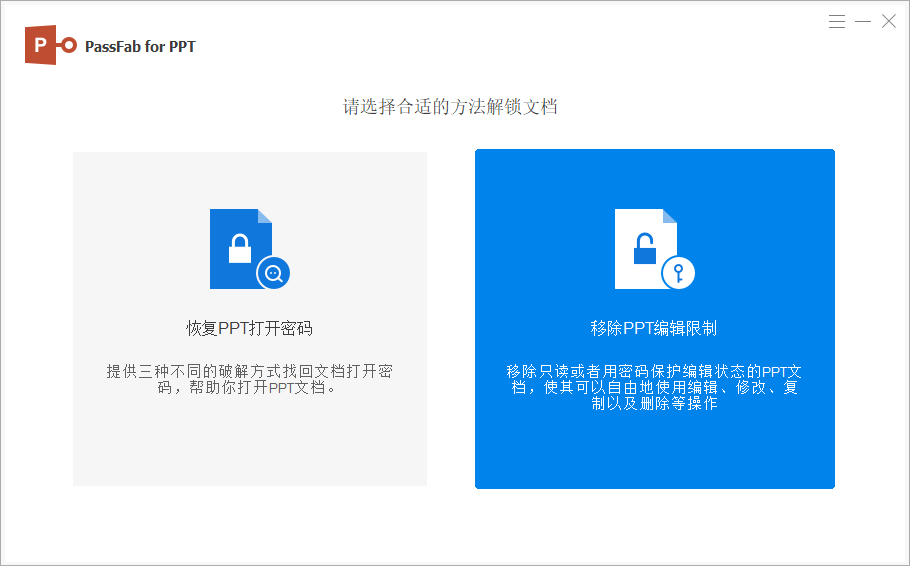
但要是在编辑过程中遇到无法编辑或者只读模式的PPT文件,需要密码取消保护才能编辑,但是忘记密码时,我们可以使用工具来取消保护,比如PassFab for PPT工具中的移除ppt编辑限制功能,可以帮助我们一键取消ppt只读模式。