PPT加密攻略:30秒设置打开密码,再也不怕演示文稿内容泄露
 PassFab
2026-06-29
PassFab
2026-06-29
目录
日常办公里,不少人都会遇到这类场景:你熬夜打磨的项目提案PPT,不小心被无关人员点开泄露了核心方案;存着客户敏感信息的演示文稿,随便放在公共电脑里总怕被人偷看;甚至自己的私人PPT,也不想被身边人随意翻阅。给PPT设置打开密码,就是最直接、零门槛的防护手段——只有输入正确密码才能打开文件,从根源上避免未授权访问,下面就把全流程的操作方,新手也能一次操作成功。
一、通过「信息-保护演示文稿」设置
这是最通用的标准操作,适配Windows、Mac系统下几乎所有新版PowerPoint,从Microsoft 365到2016版本都能直接用:
1、打开你需要加密的目标PPT文件,确认内容已经全部编辑完成,避免后续修改后忘记重新保存加密状态;
2、点击界面左上角的「文件」选项卡,进入文件管理页面;
3、在左侧菜单栏找到「信息」板块,点击「保护演示文稿」的下拉按钮;
4、在弹出的选项列表里选择「用密码进行加密」,此时会弹出密码设置对话框;
5、在输入框中填写你想要设置的密码,点击确定后,系统会要求你再次输入密码进行二次确认,两次输入内容必须完全一致;
6、最后按下Ctrl+S保存文件,加密状态就会正式生效。
完成设置后,下次双击打开这个PPT,系统会第一时间弹出密码输入窗口,密码错误就完全无法查看文件内容,界面上也会显示「打开演示文稿需要密码」的黄色提示,确认加密成功。
二、通过「另存为-常规选项」设置
如果你想要同时设置「打开密码」和「修改权限密码」,用这个方法可以一步完成,不用反复操作:
1、打开目标PPT,点击左上角「文件」,选择「另存为」,点击「浏览」选择你要保存的文件位置;
2、在弹出的保存窗口里,找到右下角的「工具」下拉按钮,点击后选择「常规选项」;
3、在新弹出的设置窗口中,你可以直接在「打开权限密码」栏位输入想要设置的密码,如果同时需要限制他人修改,还可以在下方「修改权限密码」栏位补充设置对应密码;
4、点击确定后,按照提示二次确认密码,最后点击保存,就能得到加密后的PPT文件。
这种方式的优势非常实用:如果只设置打开密码,不知道密码的人完全无法查看内容;如果同时设置两个密码,拿到文件的人不知道修改密码也能以只读模式打开查看内容,完全不会改动你的原文件内容,非常适合给同事发参考版方案的场景。
不过需要注意的是,很多人设置完密码后,后续想修改、移除密码的时候找不到入口,其实操作逻辑和加密完全一致:
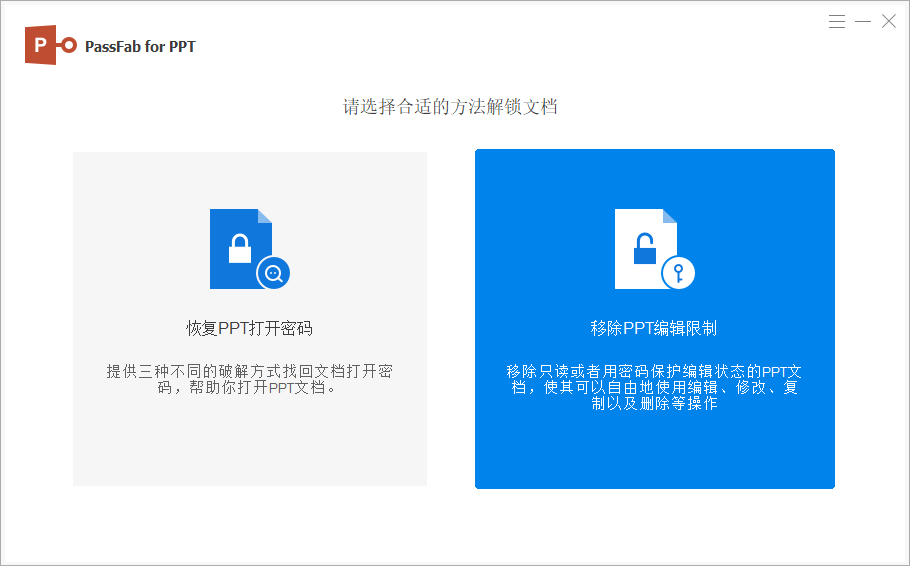
想要移除密码,只需要用正确密码打开加密的PPT,重新走一遍加密的操作流程,把原来的密码全部清空,点击确定后保存文件,密码就会完全清除。但如果你要是忘记密码了,则无法通过上述方法移除密码,尝试借助PassFab for PPT工具工具找回密码,在按上述流程操作移除密码。