PPT内容点不动?分清这两种锁定类型,轻松恢复编辑权限
 PassFab
2026-07-03
PassFab
2026-07-03
目录
日常办公修改汇报PPT、课件、方案时,经常遇到文件完全无法编辑、文字图片锁死、功能按钮灰色的问题。很多人误以为文件损坏,直接重做文档,浪费大量时间。其实PPT无法编辑,归根结底只有两种核心情况:权限保护锁定、母版内容固化。本文精准拆解这两类不可编辑问题的成因、特征,搭配对应的解决方法,零基础也能一键解锁编辑状态。
一、PPT权限锁定
这是最常见的PPT不可编辑场景:打开文件后顶部出现黄色保护视图提示,无法修改任何文字、图片、版式,全局处于只读状态,只能播放预览。主要是作者设置了编辑密码、标记最终状态、系统只读属性或浏览器下载保护导致。
常见触发原因
1、PPT被设置修改权限密码,无密码默认只读打开;
2、文件被标记为「最终状态」,系统自动锁定编辑权限;
3、从微信、浏览器下载的文件,被系统自动锁定保护;
4、文件属性被勾选「只读」,禁止一切修改操作。
对应解决方法(零基础通用)
1、解除受保护视图锁定
打开锁定的PPT,点击页面顶部黄色提示栏中的【启用编辑】,一键解锁即可正常修改,适合网页下载、外网获取的受限文件。
2、取消PPT最终状态保护
点击顶部【文件】—【信息】,找到【保护演示文稿】选项,点击选择【取消标记为最终状态】,即可关闭全局只读锁定。
3、去除系统只读属性
右键PPT文件,选择【属性】,在常规页面取消勾选【只读】,点击确定,彻底解除系统层面的编辑限制。
4、无密码解锁妙招
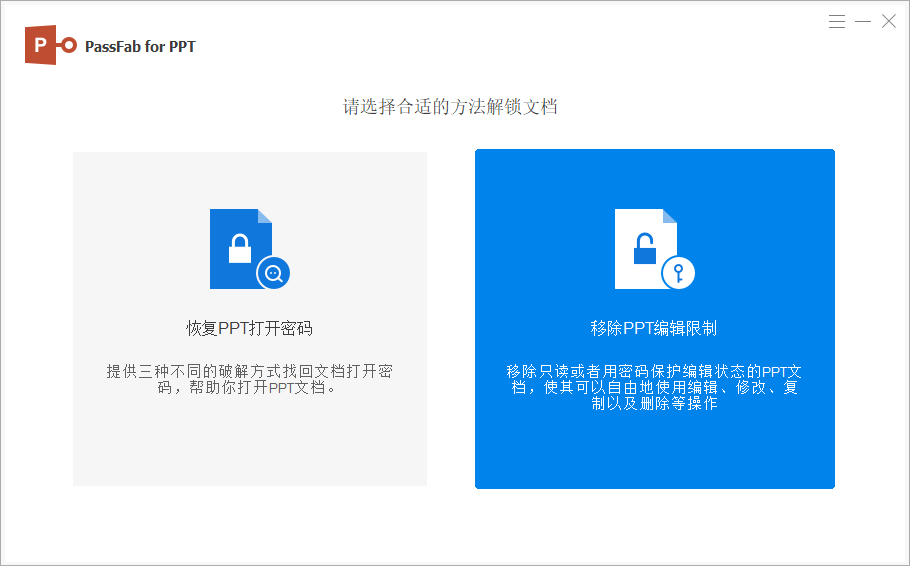
忘记编辑密码时,直接点击【另存为】,将文件重新保存为新的PPTX文件,新文件会自动清除权限锁定,完全可自由编辑,要是此方法无效,亦可借助第三方工具一键移除PPT的编辑限制,比如:PassFab for PPT工具的移除PPT编辑限制功能,无需密码可一键移除PPT编辑限制。
二、母版固化不可编辑
局部固定内容(logo、背景、页眉页脚)无法修改,属于母版模板锁定,无需工具,自带功能即可完美解决,适配Office、WPS全系版本。
详细操作步骤:
1、打开无法编辑的PPT,点击顶部菜单栏【视图】;
2、找到并点击【幻灯片母版】,进入母版编辑界面;
3、在左侧母版缩略图中,选中对应锁定页面的母版模板;
4、直接选中无法修改的背景、logo、文本框,删除或编辑修改内容;
5、修改完成后,点击顶部【关闭母版视图】,返回普通编辑模式;
6、此时原本锁死的内容,均可正常编辑、替换、删除。
小技巧:若只需单页修改,可在母版中取消对应内容的「锁定对象」属性,单独解锁单页内容。
以上就是PPT所有不可编辑的核心情况与完整解决方案,只需先判断锁死类型,再对应操作,无需重做文档、无需复杂设置,新手也能快速解锁PPT编辑权限,高效解决办公难题。