Word被限制编辑、只读打开?知道密码和忘记密码的解法都在这
 PassFab
2026-11-28
目录
Word文档被加了编辑保护,通常表现为两种状态。一种是能打开、能看,但打字、复制、删除、打印全都不让动——这是设置了权限密码。另一种是打开时直接弹窗,只有输入密码才能进入编辑状态,否则只能以“只读模式”浏览。两种情况的解除思路不完全一样,下面按“知道密码”和“不知道密码”分开说。
情况一:知道原密码,直接在Word里停掉保护
打开文档,在顶部菜单栏点【审阅】→【限制编辑】,右侧会弹出限制编辑面板,上面写着此文档已受保护。点面板下方的【停止保护】,在弹出的框里输入原来设置的权限密码,确定即可。关掉文档重新打开,保护就没了,文档恢复自由编辑。
另一个入口是【文件】→【保护文档】→【限制编辑】,走进去弹出的是同一个面板,效果一样,看个人习惯用哪个。
情况二:不记得密码,但文档以纯文字为主,可以转格式绕开
如果原密码想不起来,又不想折腾工具,有一个“曲线”办法:把文档另存为纯文本格式,限制自然就不存在了。
操作是打开文档,点【文件】→【另存为】,在右侧选一个新的保存路径,弹出对话框后在“保存类型”里选“TXT纯文本格式”,点保存。这时Word会弹一个提示,告诉你转成纯文本后格式、表格、图片都会丢失,点确定继续即可。存出来的txt文件没有任何编辑限制,想怎么改都行。
但这个方法有明显的代价:只适合纯文字文档。一旦原文里有表格、图片、排版样式,转换之后全部清空,虽然能编辑了,但重新整理格式的工作量可能比恢复文档本身还大。所以它更适合“内容为主、格式无所谓”的场景,不适合正式报表或图文混排的文档。
情况三:只读模式,另存为新文件就能绕开
如果打开文档时提示“输入密码才能编辑,否则以只读模式打开”,而你不打算去猜密码,可以先点【只读】进入文档,然后走【文件】→【另存为】,在右侧选新路径,把文件名改一下,另存为一个新文件。
新存出来的这份文件,打开时不会再弹只读提示,可以直接编辑。这个办法不管记不记得密码都能用,缺点是它等于复制了一份内容出来,原文件还在,新文件是“脱缰”的版本,适合自己留用或重新整理,不适合需要在原文件上继续协作的场景。
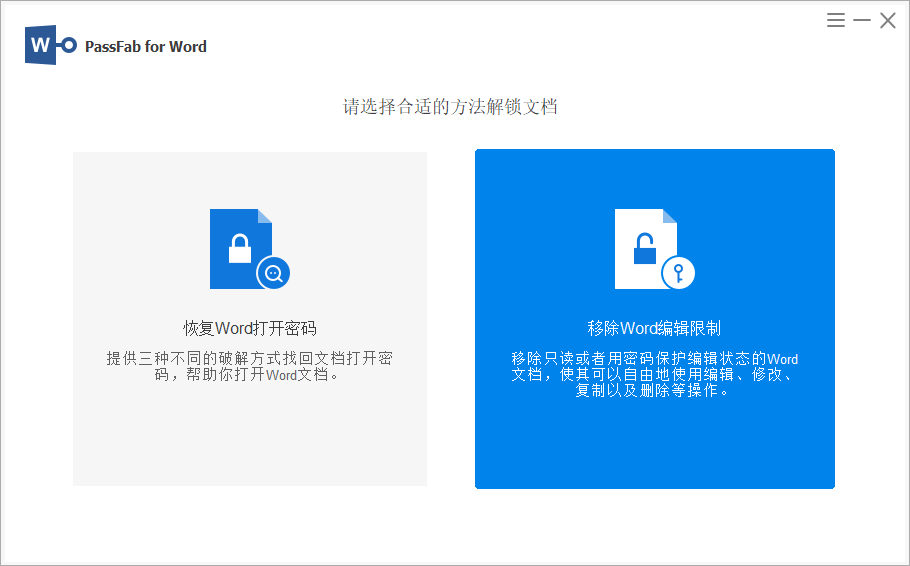
情况四:既不想丢格式,又不想另存,用PassFab for Word直接移除限制
前面几种办法各有各的妥协:停保护需要密码,转txt丢格式,另存为新文件等于多出一份副本。如果需求是“保留原文件、保留全部格式、不需要原密码”,那就可以使用解锁工具。
如PassFab for Word(中文版)工具,其中的“移除Word限制编辑”不需要输入原密码,导入被锁的Word文档,点击移除,即可移除Word的编辑限制。
不管是那种情况,处理完都建议先打开核对一遍内容再使用。如果这份文档之后还要发给别人传阅,重新加保护时记得把新密码记牢——Word本身不提供密码找回,下一次忘记,又得从头走一遍上面的流程。