Word行距怎么调都没反应?4个常见原因和对应解法
 PassFab
2026-11-27
目录
用Word排版时,不少人都被行距“卡”过:明明在段落设置里选了单倍或1.5倍,页面上的行间距还是宽得离谱,怎么调都纹丝不动。问题通常不在“单倍”“1.5倍”那几个选项上,而是被几个藏在更底层的设置顶住了。下面按“最容易踩、影响最大”的顺序,把行距调不动的原因和对应的解法逐一捋一遍。
原因一:“对齐到网格”在暗中把行距拉了回去
这是最常见、也最容易被忽略的一个。Word里有一个“如果定义了文档网格,则对齐到网格”的选项,默认状态下往往是勾上的。它的作用是把文字行强制对齐到页面网格线上,出发点是让版面规整,但后果就是行距被网格“钉”在一个固定值上,你在段落里怎么调小,它都会被网格拉回去。
解决办法: 选中要调整的段落,右键点“段落”,在“缩进和间距”选项卡里找到“间距”一栏,把“如果定义了文档网格,则对齐到网格”前面的勾去掉,确定即可。这一条能解决掉大部分“行距调不动”的情况,建议优先排查。
原因二:段落间距和行距问题
行距管的是同一段内部行与行之间的距离,段前/段后间距管的是段落与段落之间的距离。有时候觉得行距“调不回来”,其实是段前或段后被设了一个不小的值,让段与段之间空出了一大截,视觉上被误读成了行距问题。
解决办法: 在“段落”对话框的“间距”一栏里,检查“段前”和“段后”是不是填了具体数值。如果不需要段间距,把两项都改成0行,再回头看行距是否恢复正常。
原因三:行内插了图片或公式,整行高度被最大元素撑开
在段落里插入一张大图或一个高公式之后,那一行的行距会突然变得很大,而且用常规的行距选项压不下去。原因是Word默认把图片当作一个“大字符”来处理,这一行的高度必须容得下行内最高的那个元素,普通的行距设置在它面前不起作用。
解决办法: 把光标放在图片或公式所在的那一行,右键“段落”,在“缩进和间距”里把行距类型从“单倍行距”改成“固定值”,然后手动输入一个合适的磅数。注意固定值不能设得太小,否则图片或公式会显示不全,数值要留到能完整展示内容的高度以上。
原因四:不同字体“自带”的行高本来就不一样
同一个字号、同一个行距设置,宋体和微软雅黑排出来的行距看起来就是不同。有些字体在设计时本身就带了偏大的行高,这不是Word的毛病,是字体自身的特性决定的。所以有时候行距数值上没问题,视觉上就是觉得“宽”,换字体或结合其他设置调整即可。
如果每次新建文档都要重新勾掉“对齐到网格”、重新调行距和字体,确实折腾。可以在一个空白文档里把上述设置全部做完——取消网格对齐、调好行距和字体——然后在“段落”对话框左下角点“设为默认值”,选择“所有基于Normal模板的文档”。以后新建的Word会直接沿用这套设置,不用每次从头再来。
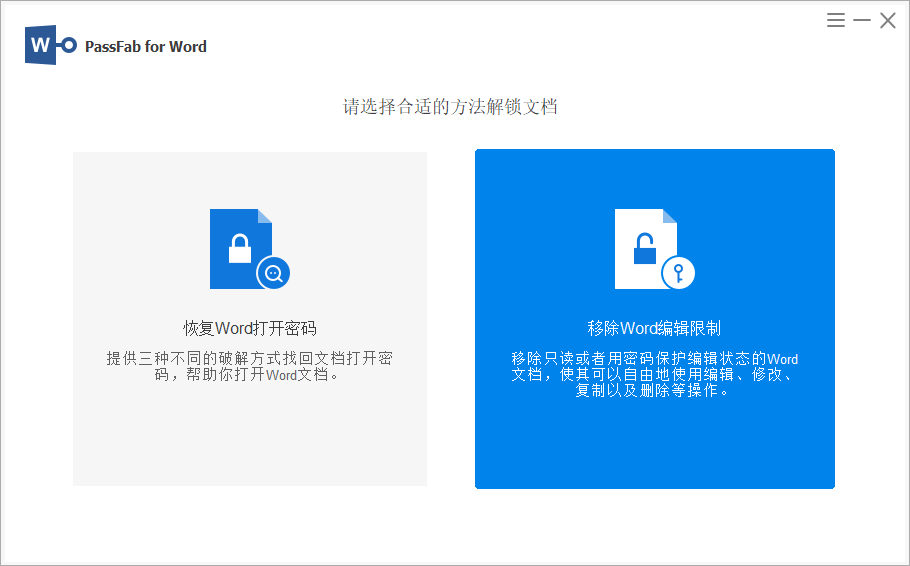
同时需注意,要是在设置过程中遇到无法编辑的情况,那可能是因为文档设置了编辑限制导致,这时我们只需输入文档限制密码,取消编辑限制,即可正常使用,但如果你忘记密码,则可以使用第三方解锁工具,如PassFab for Word(中文版)工具无需密码,即可一键移除word文档编辑选择。