PPT只读状态怎么取消?只读状态原因和对应解决办法分享
 PassFab
2026-09-21
PassFab
2026-09-21
目录
打开一个PPT准备修改内容,却发现不能编辑,怎么也点不动选项,无法输入内容,或者无法保存原文件?
这其实是PPT文件处于“只读模式”,只是PPT只读状态原因有很多种,对应解决办法也不一样,下面给大家分享几种比较常见的原因和对应解决办法。
情况一:PPT顶部出现“标记为最终版本”提示
如果打开PPT后,顶部出现黄色提示栏,并显示文件已经被标记为最终版本,同时部分编辑功能无法使用,那么通常是启用了“标记为最终状态”。
这种情况只需要在点击【仍然编辑】按钮后就可以继续编辑,但如果想要将最终版本状态去掉,可以到【文件】→【信息】→【保护演示文稿】→取消勾选【标记为最终状态】。

情况二:PPT文件属性被设置成“只读”
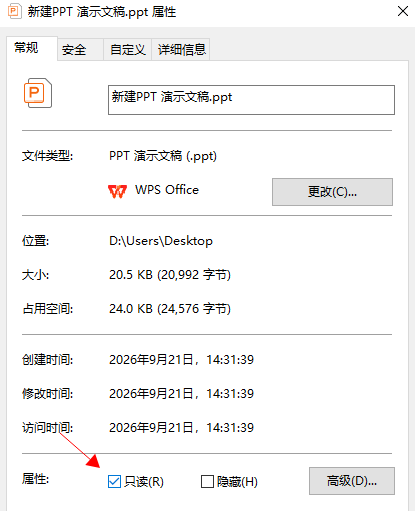
如果打开PPT之后可以正常编辑,但是点击保存时提示无法保存,然后打开的文件名后面标着只读字样的话,这种情况就是PPT文件被设置为只读状态。
解除办法也简单,关闭PPT,然后右键PPT文件选择属性,在属性弹窗的常规底部,可以看到有个只读勾选项,将只读取消勾选,然后应用,重新打开PPT即可。
情况三:打开PPT时要求输入“修改密码”
打开PPT文件出现输入编辑密码提示,如果没有密码只能只读打开。
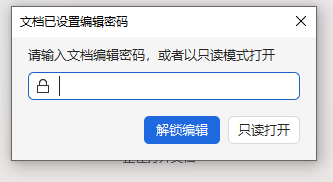
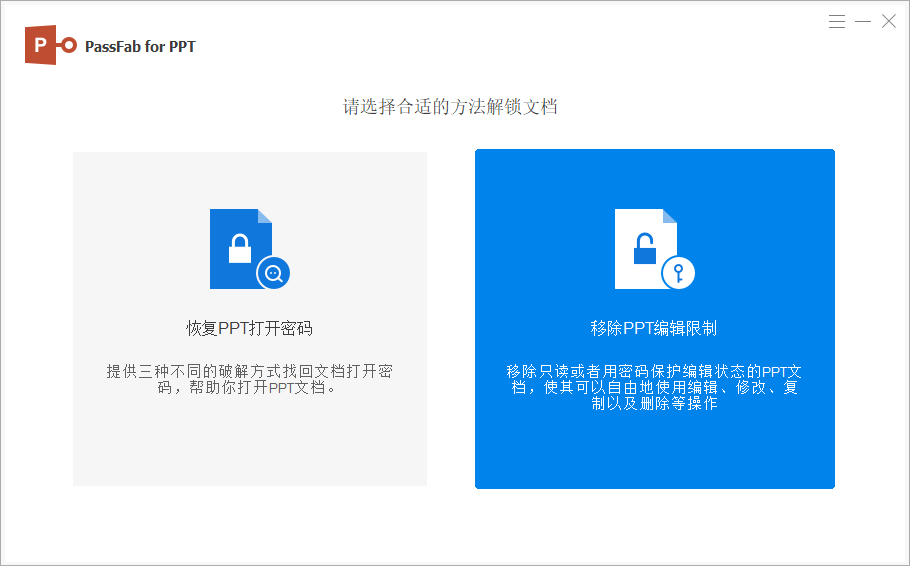
这种情况如果记得密码的话,只需输入密码解锁进去即可编辑,如果忘记密码的话,可以通过PassFab for PPT工具,移除PPT编辑限制功能,导入文件即可一键移除PPT文件编辑限制。解除限制的PPT会保存在一个新的文件夹里,不会覆盖原本的PPT。
取消PPT只读状态并不难,关键是先判断只读到底是怎么产生的,然后根据对应解决办法即可恢复正常编辑。