别再瞎做PPT!掌握这几点排版配色技巧,大幅提升演示效果
 PassFab
2026-07-31
PassFab
2026-07-31
目录
同样是做PPT,有的人页面杂乱拥挤、观感廉价,演示时观众抓不住重点;有的人页面简洁干净、逻辑清晰,简单演示就能稳稳抓住注意力。PPT的核心价值从来不是“填满页面”,而是辅助表达、传递重点、提升演示说服力。想要快速提升PPT演示质感,无需复杂设计,掌握一套通用的排版、视觉、逻辑和细节技巧,就能轻松做出专业高级的演示文稿。本文分享一套零基础可直接套用的PPT进阶制作技巧,适配工作汇报、答辩宣讲、产品展示、演讲分享等全场景。
一、先定结构,再做设计
很多人做PPT的误区是先堆内容、再调样式,最后页面杂乱、逻辑混乱,演示效果大打折扣。高级PPT的制作顺序永远是先搭骨架,再填内容,最后美化视觉。
1、梳理整体逻辑框架:演示前确定整体结构,常见通用框架:开篇引入—核心内容—数据成果—问题总结—未来规划,让整场汇报层层递进、条理清晰。
2、单页一核心原则:每一页PPT只讲一个核心观点,杜绝一页堆砌多个无关内容,避免观众信息过载、抓不住重点。
3、优化页面叙事顺序:按照观众视觉习惯和理解逻辑排布内容,让观众跟着页面节奏听懂你的汇报,而非靠口头强行解释。
二、文字优化
文字是PPT的核心内容,也是最容易拉低质感的地方。满屏大段文字、字号混乱、字体杂乱,是演示翻车的主要原因。
1、极致精简文字:PPT是“提词辅助”,不是文档复制粘贴。删掉冗余修饰句、口语化文字、重复内容,只保留核心关键词、核心数据和核心结论,大段论述留给口头讲解。
2、统一字体规范:整套PPT控制在1-2种字体,推荐商务通用搭配:标题微软雅黑/思源黑体,正文微软雅黑。杜绝一页多种字体,杂乱无章。
3、固定字号层级:建立清晰字号体系,形成视觉层级:大标题28-36号、副标题24号、正文18-22号、注释14-16号。保证远距离观看也清晰,避免字号忽大忽小。
4、合理行间距段间距:正文行间距设置1.2-1.5倍,段落之间留白分隔,文字不再拥挤压抑,页面通透高级。
三、排版技巧
排版决定PPT的基础颜值,无需创意设计,只要做到规整、对齐、留白,就能瞬间摆脱廉价感,让演示观感大幅提升。
1、坚持全员对齐:所有文本框、图片、图标、模块统一对齐,左对齐、居中对齐、两端对齐任选一种,全程统一。杜绝随意摆放、参差不齐的排版。
2、巧用留白设计:留白不是空白,是高级感的关键。不要把页面填得满满当当,四周预留均匀空白,重点内容居中或偏中心展示,视觉更舒适、重点更突出。
3、模块分区清晰:多内容页面用线条、色块、卡片、边框做分区,把数据、文字、案例、结论区分开,观众一眼就能看清内容结构。
4、统一版式风格:整套PPT的标题位置、边角样式、卡片大小、间距保持一致,风格统一的PPT,哪怕样式简单,也极具专业质感。
四、视觉搭配
很多新手误以为特效多、颜色多、素材多就是好看,实则过度装饰会抢走内容焦点,严重影响演示效果。高级PPT的视觉原则是服务内容,而非喧宾夺主。
1、控制配色数量:整套PPT主色调不超过2种,辅助色1种,优先使用低饱和色系、莫兰迪色系、商务黑蓝灰配色。杜绝五颜六色、高饱和亮色堆砌。
2、图片高清适配:所有配图选用高清无水印图片,杜绝模糊拉伸、比例失调的素材。图片风格全程统一,写实、简约、扁平风格不混搭。
3、少用花哨特效:放弃立体阴影、七彩渐变、闪光特效、复杂艺术字。优先纯色填充、简约线条、轻微阴影,简约干净才是职场主流高级风格。
4、图文结合替代纯文字:纯文字页面枯燥乏味,适当用图标、配图、数据图表替代大段文字,可视化呈现内容,更直观、更易懂,观众记忆点更强。
五、动画与切换
动画不是越多越好,滥用翻页、弹跳、旋转特效,会显得浮夸不专业,打乱汇报节奏。动画的作用是引导视线、分步讲解、控制节奏。
1、全程统一动画:整套PPT只用1-2种简约动画,推荐淡入、擦除、平滑过渡,放弃夸张特效。
2、按需分步出现:多要点内容设置分步动画,讲解一条出现一条,避免内容一次性全部弹出,观众提前看完、走神分心。
3、杜绝频繁切换特效:翻页切换保持统一,不要每一页换一种切换方式,保证演示节奏平稳流畅。
六、细节打磨
真正拉开PPT差距的,往往是细节。做好细节优化,能彻底告别新手廉价感,让演示更严谨、更专业。
1、统一页码与页眉页脚:全程页码位置一致、样式统一,关键汇报可添加简约页眉标题,规整完整。
2、杜绝素材拉伸模糊:图片、图标、图表严格保持比例,不拉伸、不变形,模糊素材直接替换。
3、数据可视化优化:数据对比优先用柱状图、折线图、饼图,简化图表样式,去掉多余网格线、杂乱标签,只保留核心数据。
4、最后全局通读检查:做完后统一检查错别字、行距错乱、配色冲突、动画卡顿、页面留白不均等问题,避免低级失误影响演示观感。
七、演示加分小技巧
1、封面极简聚焦:封面只保留标题、副标题、姓名/单位,杜绝堆砌多余内容,干净大气第一印象拉满。
2、目录清晰指路:长汇报一定要加目录页和章节过渡页,让观众清晰知晓汇报进度和整体框架。
3、结尾简洁收尾:结尾无需花哨设计,简洁总结核心内容、添加感谢语,干净利落收尾,提升整体观感。
优质的PPT演示效果,从来不靠复杂设计和炫酷特效,而是清晰的逻辑、简洁的内容、规整的排版、克制的视觉。遵循“先结构、后内容、再美化”的制作逻辑,做好文字精简、排版统一、视觉简约、细节打磨,普通人也能快速做出高级、专业、耐看的PPT,让每一次汇报、宣讲都更有说服力。
不过PPT制作完成之后,想要保护文件防止他人修改文件,我们可以设置修改权限。设置方法如下:点击文件——选择选项——安全性—设置编辑权限密码——最后点击确定即可为PPT设置编辑保护。
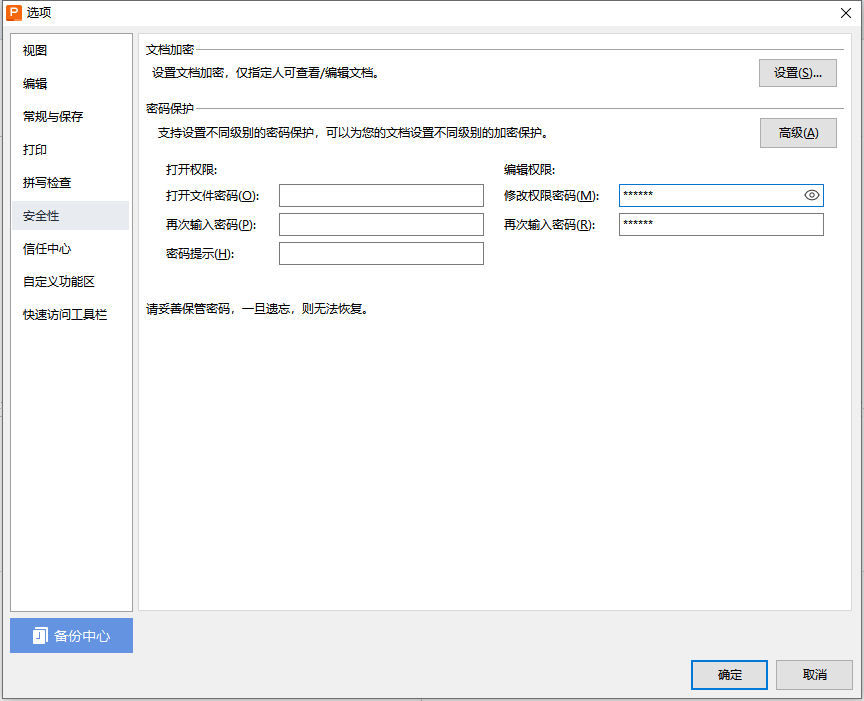
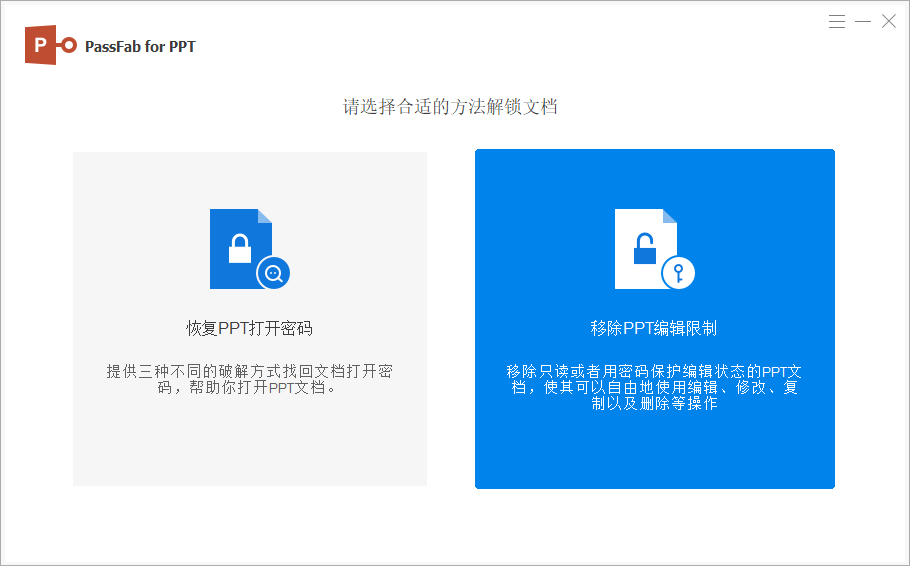
不过需要注意的是密码设置好后,一定要保存好, 一旦遗忘,我们可以借助PassFab for PPT工具的移除PPT编辑限制功能,解除PPT文件的限制功能。