PPT 几十页字体杂乱不用手动改!一键批量替换全幻灯片字体教程
 PassFab
2026-07-21
PassFab
2026-07-21
目录
做 PPT 经常遇到这种麻烦:几十页幻灯片混用宋体、黑体、微软雅黑等多种字体,客户要求统一字体,如果一页一页选中文本修改,至少浪费半小时。其实 PowerPoint、WPS 演示都自带一键替换字体功能,几秒钟就能全文档统一字体,下面本文就来带大家看下如何一键替换字体,附带替换失败、字体缺失的解决办法,职场办公高效必看。
一、WPS 演示一键替换全幻灯片字体
WPS 两套入口,新手优先第一种,操作逻辑和 Office 互通:
方法 1:快速替换字体
1、打开 WPS 演示 PPT,点击顶部【开始】
2、找到【查找替换】,点开下拉选择【替换字体】
3、待替换字体、目标字体,点击替换,整份 PPT 统一修改
方法 2:批量精细化统一字体(会员进阶)
1、顶部【设计】→【演示工具】→【批量设置字体】
2、可分开设置中文字体、西文字体,自定义字号、加粗、颜色
3、替换范围勾选「全部幻灯片」,一键区分标题、正文层级,排版更规范
二、修改幻灯片母版
如果 PPT 是基于模板制作,用母版修改能同步后续新增页面,适合长期使用的企业模板:
1、顶部菜单栏【视图】→【幻灯片母版】
2、选中左侧第一个主母版缩略图,修改标题占位符、正文占位符字体
3、关闭母版视图,所有套用该版式的幻灯片字体自动同步更新
缺点:手动插入的独立文本框不受母版控制,需要搭配「替换字体」二次处理
三、替换字体无效、失败的常见原因 & 解决办法
1、文字是图片 / 截图形式
替换字体仅作用于可编辑文本,截图、图片内文字无法修改;解决:删除图片重新输入文字,或使用 OCR 识别文字后替换。
2、PPT 设置限制编辑,禁止修改格式
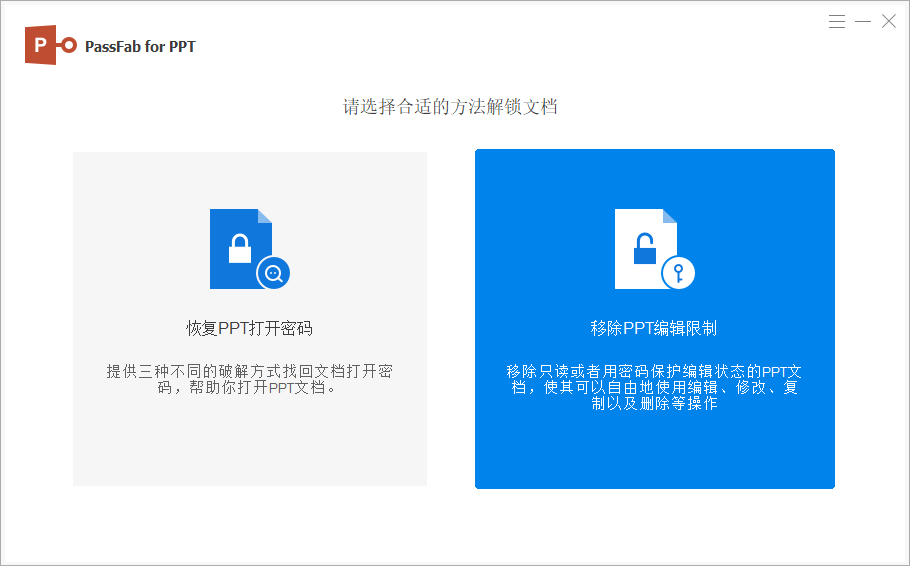
文件加密限制编辑,字体替换按钮灰色不可点击;可用软牛 PDF/PPT 工具,通过编辑限制密码,解除文档编辑限制,解锁后再批量替换字体。但要是忘记密码了,这可以借助PassFab for PPT工具,一键移除PPT的编辑限制。
3、字体未安装,显示问号方框
电脑缺少目标字体,替换后文字乱码;提前安装对应字体,或换成系统自带通用字体(宋体、微软雅黑)。
4、备注、讲义文字未替换
基础替换字体功能仅处理幻灯片页面,备注文字需单独全选备注页统一改字。
5、图表、SmartArt 文字局部没更新
重新执行一次替换字体,或双击进入图表编辑,选中内部文字批量统一。
四、PPT 字体统一小技巧
1、做完 PPT 先统一字体再调整配色、动画,避免重复返工;
2、对外交付文件优先统一为微软雅黑、黑体等系统自带字体,减少字体缺失乱码;
3、替换完成后全文档快速浏览一遍,核对图表、备注栏小字是否同步修改。
总之,日常少量字体混用,直接使用WPS 自带替换字体一键批量修改所有幻灯片;企业模板长期复用,优先编辑幻灯片母版从根源规范字体。遇到替换失败、限制编辑、文字图片化问题,按照文中对应方案处理,一分钟搞定 PPT 字体统一,大幅减少重复排版工作。