PPT只读无法修改?3种靠谱解除技巧,轻松破解锁定限制
 PassFab
2026-08-03
PassFab
2026-08-03
目录
日常工作中打开PPT,经常遇到无法修改文字、不能排版、禁止复制粘贴、全程只读的情况,这是PPT开启了保护、只读锁定或权限限制导致的。很多人遇到这种情况只能被动放弃编辑,其实大部分限制都可以快速解除,无需复杂操作。本文整理了3种常见锁定场景的解除方法,小白也能一键操作。
一、分析你的PPT属于哪种限制编辑?
不同锁定状态,对应不同解锁方式,快速自查对症处理:
受保护视图锁定:顶部出现黄色提示栏,仅需一键启用编辑,最简单、最常见;
只读模式锁定:文件可打开查看,无法修改内容、无法保存,无密码弹窗;
密码限制编辑:打开PPT弹出密码窗口,无密码无法进入编辑模式;
权限完全限制:禁止修改、复制、新增页面,保护演示文稿权限锁定。
二、解除PPT编辑限制方法
方法1、一键解除受保护视图限制
网上下载、微信/邮箱接收的PPT,大多会被系统自动判定为外来文件,开启受保护视图,属于轻度锁定,无需复杂操作,一键即可解锁。
操作步骤:
1、打开受限PPT,查看页面顶部黄色安全提示栏;
2、直接点击提示栏中的仍要编辑/启用编辑;
3、等待1-2秒,黄色提示消失,PPT即可正常修改、编辑、新增页面。
方法2、取消演示文稿保护
针对无密码、但被手动设置权限保护的PPT,通过WPS自带保护设置,直接关闭编辑限制,彻底解除只读锁定。
操作步骤:
1、顶部菜单栏点击审阅;
2、找到并点击限制编辑功能;
3、选择取消文档保护,无密码直接解除;
4、保存文件后,即可自由修改所有内容。
方法3、忘记密码取消编辑
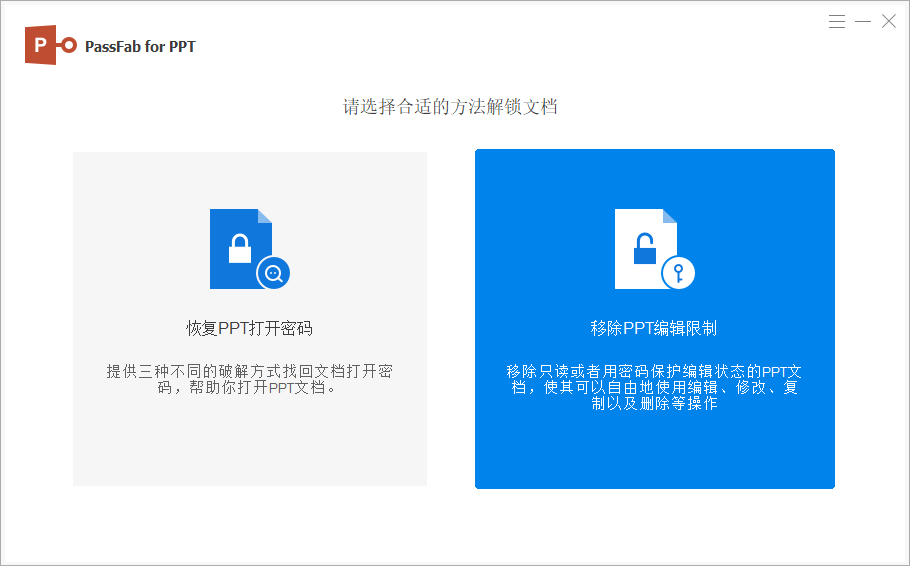
如果PPT设置了编辑密码,但忘记密码了,我们可以通过PassFab for PPT工具,移除PPT编辑限制功能,导入文件即可一键移除PPT文件编辑限制。解除限制的PPT会保存在一个新的文件夹里,不会覆盖原本的PPT。