PPT怎么把图片背景设置为透明?三种通用方法一键搞定
 PassFab
2026-09-07
PassFab
2026-09-07
目录
制作PPT演示文稿时,很多人都会遇到图片背景突兀的问题:插入的logo、图标、素材图自带白色、纯色背景,和幻灯片底色、版式风格严重不搭,导致页面杂乱、高级感不足。其实无需借助PS等专业软件,PPT自带多种透明设置功能,无论是纯色背景、复杂实景背景,还是想要整体图片半透明效果,都能一键快速设置。本文分享三种通用的实用方法,适配不同图片场景,新手也能轻松操作。
一、纯色背景专属
如果你的图片是纯色背景(白色、黑色、单一彩色底色),比如简约图标、文字logo、免抠素材,使用【设置透明色】是最高效的方法,一键去除底色,保留主体图案,画质无损耗、操作仅需3秒。
详细操作步骤
1、打开目标PPT页面,插入需要处理的图片,鼠标左键单击选中图片;
2、选中图片后,顶部工具栏自动弹出图片格式(Office)/【图片工具-格式】(WPS)选项卡,点击进入;
3、在功能区找到颜色按钮并点击,在下拉菜单最下方选择设置透明色;
4、此时鼠标光标会变成吸管样式,直接点击图片上需要去除的纯色背景;
5、点击瞬间,对应纯色背景自动变为透明,完美适配PPT页面底色,主体图案完整保留。
二、复杂背景通用
针对风景实拍、人物、多色渐变、复杂花纹等非纯色背景图片,设置透明色功能失效,此时使用PPT自带的【删除背景】功能,可智能识别图片主体,精准去除多余背景,支持手动微调抠图范围,是万能抠图透明方案。
详细操作步骤
1、选中PPT中需要处理的图片,点击顶部图片格式选项卡;
2、直接点击工具栏中的删除背景按钮,系统会自动进入抠图编辑界面;
3、软件自动智能识别图片主体,紫色覆盖区域为需要删除的透明区域,未覆盖区域为保留主体;
4、精准微调:如果自动识别有误,可使用「标记要保留的区域」「标记要删除的区域」画笔手动涂抹,修正抠图边缘,避免主体缺失、背景残留;
5、调整完成后,点击顶部保留更改,即可一键去除复杂背景,得到纯透明底的图片素材。
三、整体半透明效果
很多时候我们不需要去除图片背景,而是需要让整张图片变半透明,用作PPT背景底图、水印、装饰素材,避免图片过于抢眼、遮挡文字内容。通过自定义透明度数值,可自由调节深浅,适配各类版式设计需求。
详细操作步骤
1、选中目标图片,右键点击选择设置图片格式,右侧会弹出属性编辑面板;
2、在面板中找到【图片】选项,下滑找到透明度调节滑块;
3、拖动滑块自由调整透明程度,也可直接输入百分比数值(0%为完全不透明,100%为完全透明);
4、边调节边预览,一般底图设置30%-60%透明度最佳,不遮挡文字、页面质感更高级;
5、调整完成后直接关闭面板,参数自动保存。
四、透明图片永久保存方法
很多人设置完透明背景后,复制到其他页面又变回白色背景,核心原因是未正确保存格式。想要永久保留透明效果,只需一步操作:
抠图、设置透明完成后,选中图片右键,选择【另存为图片】,保存格式选择PNG格式,不要选择JPG格式。JPG不支持透明通道,会自动填充白色背景,PNG可永久保留透明底效果,跨页面、跨文档使用都不会失效。
PPT图片背景透明无需第三方工具,自带的三种功能足以覆盖所有使用场景。纯色素材一键去底、复杂图片精准抠图、底图自由调透,熟练掌握这几个技巧,就能快速提升PPT页面整洁度和高级感,轻松做出专业美观的演示文稿。
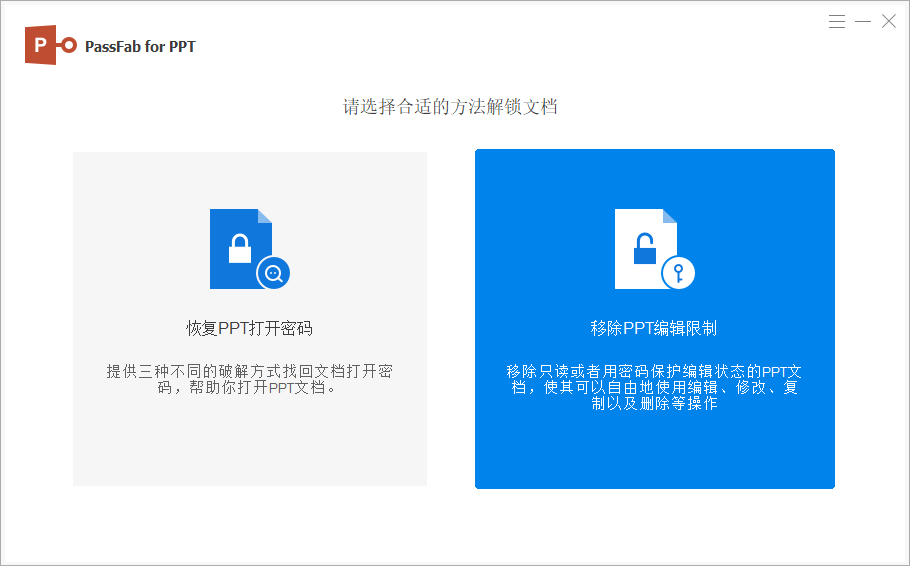
不过需要注意的是, 要是在编辑设置过程中遇到无法编辑或者只读模式的PPT文件,需要密码取消保护才能编辑,但若是忘记密码,我们可以使用工具来取消保护,比如PassFab for PPT工具中的移除ppt编辑限制功能,可以帮助我们一键取消ppt编辑限制。